

Organizacja pracy pracownika
W sekcji spotkań, rozmów telefonicznych i zadań znajdziesz listy rekordów, które wyświetlane są na kalendarzu. Za pomocą przycisków akcji podejrzysz, zmienisz lub usuniesz wybrany na liście wpis. W podglądzie rekordu widoczne są standardowe zakładki dostępne w różnych typach rekordów przy których możesz korzystać z przycisków pomocniczych, dokładniej opisanych tutaj. W każdej z sekcji masz możliwość skorzystania z różnych opcji filtrowania listy, na temat których dowiesz się więcej tutaj.
UWAGA: Gdy wejdziesz w kontakt, możesz przejść do zakładki “Aktywności”, gdzie podejrzysz wszystkie rekordy związane z daną osobą.
Spotkania
Dział zatytułowany „Spotkania”Na liście rekordów wyświetlone zostały wpisy dotyczące nadchodzących spotkań.
Używając przycisku “Nowy” znajdującego się nad listą rekordów możesz dodać nowe spotkanie.
Uzupełnij pola formularza, których znaczenie jest następujące:
-
Tytuł: Nazwa tworzonego spotkania.
-
Typ: Wydarzenie może być całodzienne lub z określonym czasem trwania.
-
Start: Wybierz na kalendarzu datę i godzinę dla planowanego zdarzenia.
-
Czas trwania: Określ ilość czasu jaka jest planowana.
-
Priorytet: Jak ważne jest spotkanie oraz jaki ma priorytet np. niski, średni, wysoki.
PAMIĘTAJ: Określenie priorytetu dla spotkania wpłynie na wygląd wpisu na liście w menu “CRM → Spotkania”. Spotkania o najwyższym priorytecie zostaną wyróżnione czerwonym kolorem, o średnim - jasnoczerwonym, a o niskim będą miały standardowy kolor (biały).
- Pracownicy: Opcjonalny wybór z listy pracowników, którzy będą oddelegowani na to spotkanie.
PAMIĘTAJ: Aby szybko znaleźć pracownika na liście, wpisz kolejne litery z jego nazwiska lub imienia w polu “Filtr”. Wyświetlona lista zostanie automatycznie ograniczona do wprowadzonej wartości.
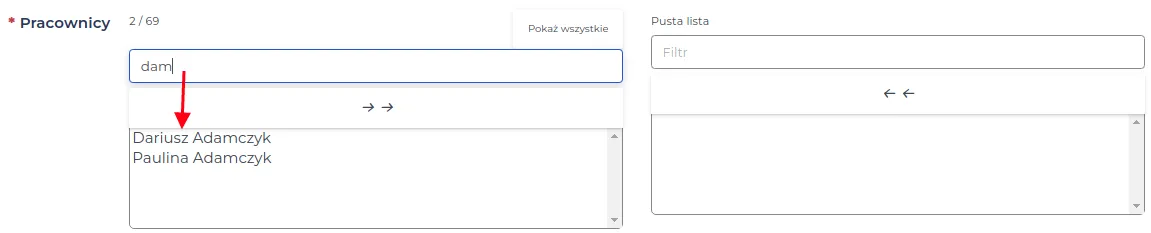
UWAGA: System umożliwia zaplanowanie spotkania dla osób z wybranej grupy, np. „Kosztorysant”. W polu „Pracownicy” wpisz nazwę grupy – zostanie wyświetlona lista przypisanych osób. Można wybrać wszystkich za pomocą strzałek lub tylko wybrane osoby.
PAMIĘTAJ: Jeśli pracownik nie ma uprawnień do modułu CRM, może zostać wybrany jako uczestnik, ale nie otrzyma powiadomienia – będzie widoczny jedynie na liście spotkania. System pozwala także dodawać osoby bez konta lub bez pełnych uprawnień do danego rekordu.

-
Inne kontakty: Możliwość dodania osób z listy kontaktów związanych ze spotkaniem, np. inwestora lub podwykonawcy.
-
Etap projektu: Powiązanie spotkania z wybranym etapem projektu np.
-
Nie dotyczy - spotkanie nie związane z żadnym projektem.
-
Ofertowanie - etap wyceny i ustaleń.
-
Projekt przyznany lub w toku - bieżące sprawy realizacyjne lub przygotowania do rozpoczęcia prac.
-
-
Zarezerwuj salę na spotkanie: Opcjonalny wybór sali spotkań zarejestrowanych w systemie.
-
Opis: Cel spotkania i jego przebiegu.
-
Uprawnienia: Dostęp do tworzonego wpisu na kalendarzu np. publiczne, publiczne tylko do odczytu oraz prywatne. Więcej o uprawnieniach znajdziesz tutaj.
-
Cykliczny: Określ interwał czasowy i cykliczność wpisywania zdarzeń, gdzie interwał czasowy to ilość czasu pomiędzy kolejnymi wpisami, a cykliczność określa, czy zdarzenie ma być powtarzane i w jakim schemacie.

UWAGA: W przypadku zdarzeń cyklicznych możliwe jest określenie daty ich zakończenia. Zdarzenia będą wpisywane do kalendarza do momentu podanej daty. Bez wprowadzenia daty zakończenia cyklu, system będzie kontynuował powtarzanie zdarzeń w nieskończoność.
PAMIĘTAJ: Jeżeli w spotkaniu mają wziąć udział wszyscy pracownicy z listy, skorzystaj z symboli strzałek, które umożliwiają przesuniecie całej listy w jednym bądź w drugim kierunku. Kliknięcie kursorem w jednego pracownika, oznaczy tylko jego na udział w spotkaniu.
PAMIĘTAJ: Usunięte rekordy trafiają do “Kosza”, skąd tylko administrator może je przywrócić na pierwotne miejsce usunięcia.
Telefony
Dział zatytułowany „Telefony”W tej sekcji prezentowana jest lista niewykonanych rozmów telefonicznych.
Korzystając z przycisku “Nowy” umieszczonego powyżej listy rekordów, masz możliwość dodania nowej rozmowy telefonicznej.
-
Temat: Temat rozmowy telefonicznej.
-
Zadzwoń do: Podmiot którego dotyczy rozmowa telefoniczna.
UWAGA: Jeśli kontakt lub firma istnieje w systemie i posiada wpisany numer kontaktowy to będzie on od razu widoczny w polu “Numer kontaktowy”.
PAMIĘTAJ: W polu “Inny” możesz wprowadzić wartości ręcznie bez dopisywania kontaktu/firmy do bazy danych.
- Odpowiedzialni pracownicy: Wybierz opcjonalnie z listy pracowników, którzy będą mieli przydzieloną nowo tworzoną rozmowę telefoniczną na kalendarzu.
PAMIĘTAJ: Na liście można wyszukać pracownika, wpisując kolejne litery jego nazwy, lub wyświetlić wszystkich przypisanych do jednej grupy, np. „Kosztorysant”.
-
Typ: Termin rozmowy telefonicznej, z godziną lub bez niej.
-
Etap projektu: powiązanie rozmowy telefonicznej z wybranym etapem projektu:
- Nie dotyczy - rozmowa niezwiązana z projektem.
- Ofertowanie - dotyczy etapu wyceny i ustaleń.
- Projekt przyznany lub w toku - bieżące sprawy realizacyjne lub przygotowania do rozpoczęcia prac.
-
Opis: Krótka informacja z przebiegiem rozmowy.
-
Status: Etap rozmowy telefonicznej - od rozpoczęcia do zakończenia ustaleń.
-
Priorytet: Jak ważne jest zadanie oraz jaki ma priorytet np. niski, średni, wysoki.
-
Uprawnienia: Dostęp do tworzonego wpisu na kalendarzu np. publiczne, publiczne tylko do odczytu oraz prywatne. Więcej o uprawnieniach znajdziesz tutaj.
PAMIĘTAJ: Jeśli rozmowę telefoniczną ma przeprowadzić inny użytkownik systemu, wybierz go z listy w polu “Pracownicy”.
Dla rozmowy telefonicznej możesz określić jej aktualny status, postępując w kolejności:
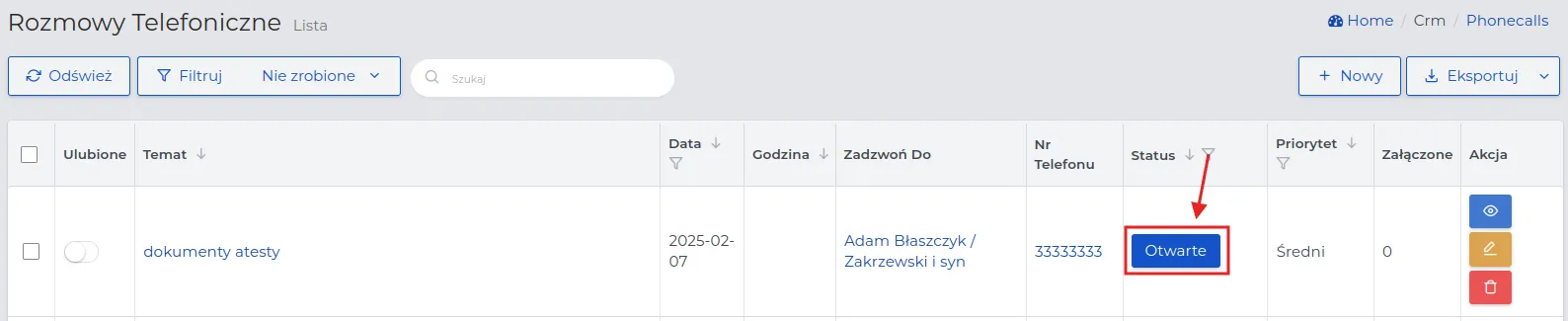
- Wybierz rekord z rozmową telefoniczną w której chcesz zmienić status i kliknij w nazwę określającą jej aktualny stan.
-
Uzupełnij formularz, w którym znaczenie pól jest następujące:
-
Nowy status: Wybierz status spośród dostępnych możliwości.
-
Utwórz nowe wydarzenie jako kontynuacja: Określa czy rozmowa telefoniczna ma zostać kontynuowana w przyszłości czy też nie.
- Wybór opcji “Nie” - rozmowa telefoniczna nie będzie w przyszłości kontynuowana.
- Wybór opcji “Tak” - stworzy nowy rekord w systemie, który można dostosować jako spotkanie, zadanie, wizytę na projekcie lub pozostawić jako rozmowę telefoniczną.
-
-
Zapisz wprowadzone dane przyciskiem “Zatwierdź”.
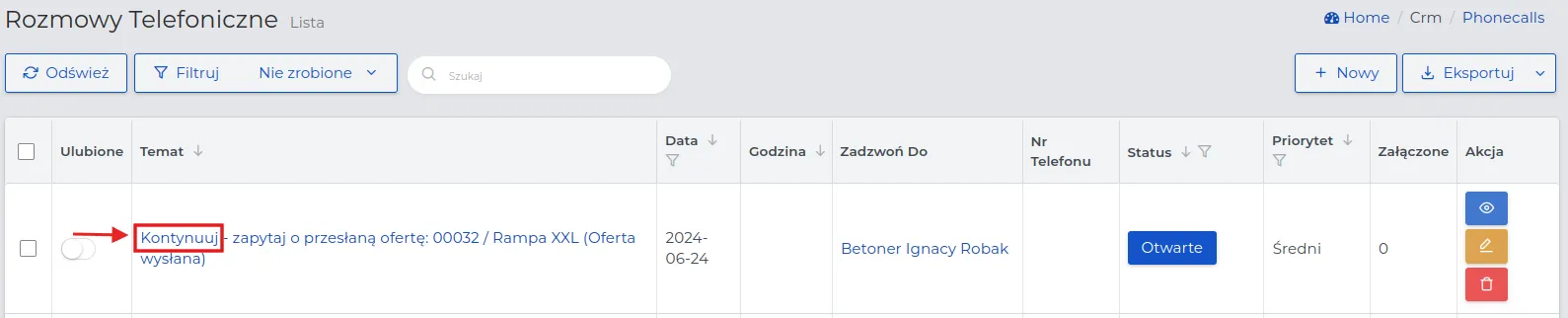
UWAGA: Przy wyborze kontynuacji, na ekranie pojawi się kolejny formularz do uzupełnienia w którym możesz zmienić jego tytuł. Po zapisaniu go, rekord otrzyma w nazwie przedrostek “Kontynuacja”.
PAMIĘTAJ: Zmiana statusu na “Zamknięte” lub “Anulowane” przestanie wyświetlać na liście rekordów z aktywnymi rozmowami telefonicznymi.
Zadania
Dział zatytułowany „Zadania”W tej sekcji sytemu znajdują się wpisy z niezrobionymi zadaniami.
Używając przycisku “Nowy” umieszczonego powyżej listy rekordów, masz możliwość dodania nowego zadania.
-
Tytuł: Nazwa zadania.
-
Typ terminu: Sposób określenia terminu dla tworzonego zadania.
-
Status: Zadanie może posiadać różne statusy, które informują o jego postępie lub zakończeniu.
-
Priorytet: Jak ważne jest zadanie oraz jaki ma priorytet np. niski, średni, wysoki.
-
Odpowiedzialni pracownicy: Opcjonalny wybór z listy pracowników, którzy będą oddelegowani do zadania razem z Tobą.
PAMIĘTAJ: Dla wybranego na liście pracownika, zadanie zostanie wpisane automatycznie na jego kalendarzu.
-
Etap projektu: Powiązanie zadania z wybranym etapem projektu np.
- Nie dotyczy - zadanie niezwiązane z projektem.
- Ofertowanie - etap wyceny i ustaleń.
- Projekt przyznany lub w toku - bieżące sprawy realizacyjne lub przygotowania do rozpoczęcia prac.
-
Inne kontakty: Możliwość dodania osób z listy kontaktów związanych z zadaniem, np. inwestora lub podwykonawcy.
-
Opis: Informacja dla planowanego zadania.
-
Uprawnienia: Dostęp do tworzonego wpisu na kalendarzu np. publiczne, publiczne tylko do odczytu oraz prywatne. Więcej o uprawnieniach znajdziesz tutaj.
PAMIĘTAJ: W polu “Pracownicy” dodaj pracowników z listy, klikając kursorem w ich nazwy jeżeli mają oni uczestniczyć w tworzonym zadaniu.
PAMIĘTAJ: Listę pracowników można filtrować po nazwie lub grupie, wpisując początkowe litery, a następnie wybierając pozycję z listy.
UWAGA: Aby zmienić status zadania, postępuj identycznie jak w opisie zmiany statusów w sekcji “Telefony”, którego opis jest dostępny wyżej.
PAMIĘTAJ: Zmiana statusu na “Zamknięte’ lub “Anulowane” przestanie wyświetlać na liście rekordów z aktywnymi zadaniami.
PAMIĘTAJ: Określenie priorytetu dla zadania wpłynie na wygląd wpisu na liście z rekordami. Zadania o najwyższym priorytecie zostaną wyróżnione czerwonym kolorem, o średnim - jasnoczerwonym, a o niskim będą miały standardowy kolor (biały).