Kontrola i nadzór
W rozdziale “Kontrola i Nadzór” skupiamy się na kluczowych aspektach zapewniających sprawną realizację projektów, takich jak zmiany, wizyty kontrolne, wnioski o informacje oraz weryfikacja materiałów. Te działania mają na celu zapewnienie zgodności z założeniami projektowymi i normami jakościowymi.
Zmiany w projektach
Dział zatytułowany „Zmiany w projektach”W trakcie realizacji projektów mogą pojawić się sytuacje, które wymagają wprowadzenia zmian. Mogą to być modyfikacje zakresu prac zlecanych przez klienta lub prośby o zmianę ze strony wykonawcy. Wprowadzane zmiany muszą być uzasadnione i dokładnie opisane, aby zapewnić przejrzystość i zrozumienie ich konsekwencji.
PAMIĘTAJ: Zmiany w projektach mogą być zgłaszane tylko dla “aktywnych” projektów oraz dla których wycena nie jest oparta na zasadzie “Czas i materiał”.
UWAGA: Kwoty zmian w projektach są domyślnie widoczne tylko dla Administratora, Asystenta kierownika projektu, Kierownika, Kosztorysanta i Księgowego. Pozostali użytkownicy widzą nazwy zmian, lecz bez ich kwot. Uprawnienia oczywiście można zmodyfikować w ustawieniach ról.
Wniosek ze zgłoszeniem zmian, wpiszesz do systemu według schematu:
-
Przejdź do menu “Kontrakty → Zmiany w projektach” i wybierz przycisk “Nowy”.
-
Uzupełnij formularz, którego znaczenie pól jest następujące:
-
Tytuł: Nazwa zmiany lub modyfikacji projektu.
-
Typ: Określ stronę, która zgłasza zmianę.
-
Nazwa projektu: Wybierz projekt, którego dotyczy zmiana.
-
Kosztorysant: Osoba odpowiedzialna za przygotowanie kosztorysu zmiany.
-
Opis: Dodatkowe informacje opisujące potrzebę wprowadzenia zmiany.
-
Data: Data sporządzenia wniosku.
- Wybierz z listy “Zakres pracy” oraz ew. “Dodatkowe materiały”, jeżeli są związane ze zgłaszaną zmianą.
UWAGA: Jeśli zakres prac wymaga użycia dodatkowych materiałów, należy je wybrać z listy magazynowej lub spoza niej i określić ich wartość w polu “Cena za jednostkę”.
PAMIĘTAJ: “Cena za jednostkę” dla wybranego materiału z listy magazynowej jest ustalana na podstawie ostatniego dokonanego zakupu. Możesz ją zmienić według własnych potrzeb.
- Opcjonalnie uzupełnij pozostałe pola w formularzu:
-
Inne koszty: Dodatkowa wartość doliczana do zmiany w projekcie, nieuwzględniona w zakresie prac lub materiałach.
-
Szacowane dodatkowe osobodni robocze: Liczba dodatkowych dni roboczych mogących wpłynąć na wydłużenie terminu realizacji inwestycji.
-
Narzut: Wartość procentowa doliczana do materiałów ujętych w zmianie.
-
Dodatkowe dni przedłużające inwestycję potrzebne na ukończenie prac: Szacowana liczba dni, o które może wydłużyć się realizacja projektu w wyniku wprowadzonej zmiany.
-
Zweryfikuj wartość wygenerowaną przez system na podstawie wprowadzonych zmian w polu “Podsumowanie”, która określa kwotę podwyższającą lub obniżającą początkową wartość wyceny projektu.
-
Zapisz dane za pomocą przycisku “Zatwierdź”.
Po zapisaniu system automatycznie nada zgłoszeniu status „Szkic”.
PAMIĘTAJ: Dla zgłoszeń bez uzupełnionego zakresu prac, wymagających dalszej analizy lub weryfikacji, system wyświetli dodatkowe oznaczenie statusu widoczne na liście rekordów. Oznacza ono, że zmiana oczekuje na uzupełnienie zakresów prac przez kosztorysantów.

UWAGA: Brak zakresów prac dla wprowadzanej zmiany blokuje dalszą edycję zgłoszenia oraz zmianę jego statusu.
UWAGA: Jedynie zmiany w projektach ze statusem “Zaakceptowana” mogą być kontynuowane w dalszej realizacji projektu.
PAMIĘTAJ: Kosztorysanci korzystający z systemu, po zapisaniu na pulpicie apletu o nazwie „Zmiany w projektach”, będą otrzymywali powiadomienia o zgłoszeniach, w które są zaangażowani, bez konieczności przeglądania wszystkich projektów w systemie.
Przykład: Zleceniodawca zgłosił wniosek o zmianę zakresu prac, który obejmuje remont tylko pewnej części dachu.
-
W menu “Kontrakty → Zmiany w projektach” wprowadzamy zgłoszenie.
-
Określamy “Zakres prac”, wybierając:
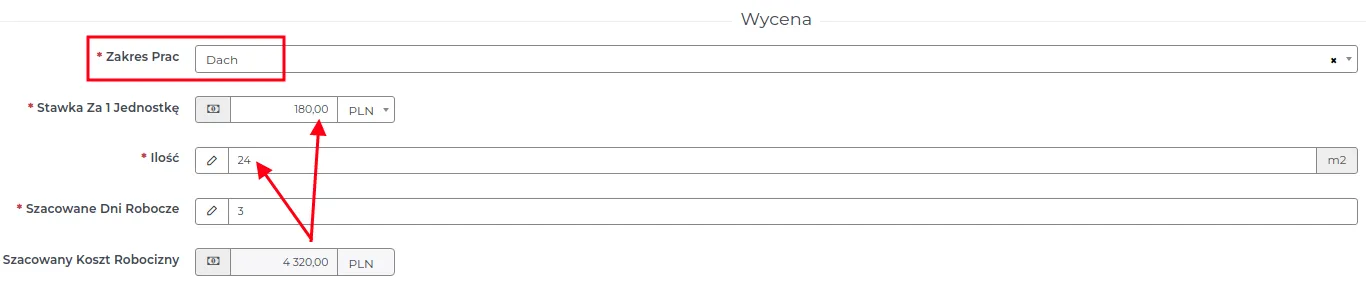
- Dach: Zgłoszono 24 m2 dachu, dla których stawka bez kosztów materiałów za 1 jednostkę naprawy wynosi 180,00 zł. Czas przeznaczony na zmianę: 3 dni robocze. Szacowany koszt za naprawę dachu wyniesie 4320,00 zł.
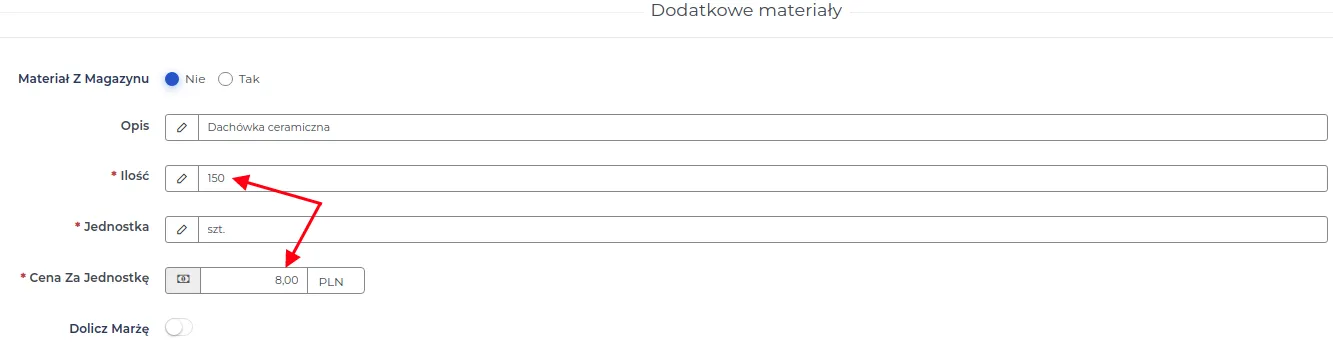
- Dodatkowe materiały: Ustalono zakup 150 sztuk dachówki ceramicznej po 8,00 zł za sztukę. Łączna wartość materiałów, bez naliczonej marży wyniesie 1200,00 zł.
- Weryfikujemy podsumowanie i zapisujemy formularz zgłoszenia, w którym zmiana będzie dotyczyła wzrostu kosztów usługi o kwotę 5520,00 zł.
UWAGA: Zmiana ustawień administracyjnych dla “Zakresów prac” nie spowoduje aktualizacji wcześniej zapisanych zmian w projektach.
PAMIĘTAJ: Jeśli chcesz korzystać z nowych ustawień administracyjnych, usuń i ponownie dodaj wprowadzoną zmianę. Nie można usunąć wybranych wpisów w zgłaszanej zmianie.
UWAGA: Koszty związane ze “Zmianami w projektach” zostaną uwzględnione w sekcji “Faktury”.
UWAGA: Dla każdego projektu numeracja zmian zaczyna się od początku, co oznacza, że numery zmian mogą się powtarzać, ale dotyczą różnych projektów.
Zmiana statusu dla złożonego wniosku dotyczącego zmiany w projekcie
Dział zatytułowany „Zmiana statusu dla złożonego wniosku dotyczącego zmiany w projekcie”Wnioski dotyczące zmian w projektach oczekują na zmianę ich statusu.
PAMIĘTAJ: Tylko uprawnieni użytkownicy mogą zmieniać statusy przy zgłaszaniu zmian w projektach.
UWAGA: Dla projektów rozliczanych na zasadzie “Czas i materiał” nie można składać wniosków dotyczących zmian w projekcie. Można natomiast utworzyć nowy projekt w systemie, który posłuży do rozliczenia ze zleceniodawcą prac, które mają być wykonane wg. wyceny, a nie w formie “czas i materiał”.
Aby zmienić status dla złożonego wniosku dotyczącego zmiany w projekcie, postępuj według kolejności:
- Przejdź do menu “Kontrakty → Zmiany w projektach” i przy wybranym wniosku kliknij jego numer lub pole z aktualnym statusem.

UWAGA: Po wybraniu numeru zmiany kolejnym krokiem jest kliknięcie w nazwę aktualnego statusu, np. „Szkic”. Jest to status początkowy nadawany automatycznie przez system podczas tworzenia rekordu w tym module.
- Zweryfikuj treść wniosku i wybierz u dołu formularza nowy status, którego znaczenie jest następujące:

-
Zweryfikowana: Wniosek ze zmianą został sprawdzony pod kątem kompletności i poprawności danych oraz przygotowany do dalszego procesu akceptacji.
-
Wysłana: Dokument ze zmianą został przesłany do zleceniodawcy w celu jego akceptacji.
-
Zaakceptowana: Warunki zawierające szczegóły rozliczenia za zmianę, zostały zaakceptowane. Uzupełnić należy pola “Data zaakceptowania” oraz “Kwota umowna”.
-
Niezaakceptowana: Brak zgody na wprowadzenie zmian w projekcie.
-
Ukończona: Proces zmian projektowych został zakończony.
- Określ etap prac, którego dotyczy proponowana zmiana.
UWAGA: Zakresy prac bez przypisanego etapu zostaną automatycznie przypisane zgodnie z szablonem lub do etapu domyślnego po zmianie statusu.
PAMIĘTAJ: Zmiana zostanie doliczona do wybranego etapu w celu zachowania ciągłości rozliczeń oraz prawidłowego przypisania prac do harmonogramu.
-
Wpisz proponowaną/uzgodnioną kwotę za zmianę.
-
Zweryfikuj wprowadzone dane i zapisz zmiany przyciskiem “Zatwierdź”.
UWAGA: W przypadku zmian bez uzupełnionych zakresów prac możliwe jest załączenie wyceny w formacie ATH.

Aby przesłać zmianę w projekcie za pośrednictwem poczty e-mail postępuj według schematu:
- Wybierz przycisk ” Wyślij e-mail” w podglądzie rekordu ze zmianą.

- Uzupełnij formularz, którego znaczenie pól jest następujące:
-
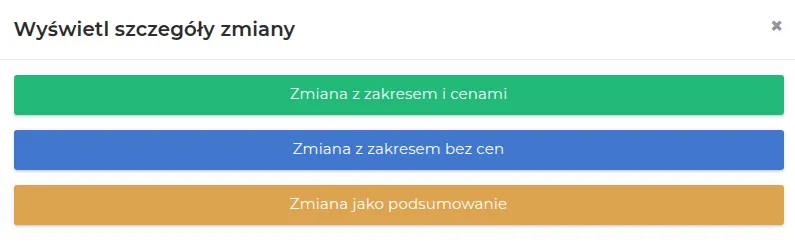
Wyświetl szczegóły zmiany: Wybierz format prezentacji zmiany - czy ma zawierać tylko zakresy prac bez cen, zakresy z cenami, czy wyłącznie podsumowanie.
-
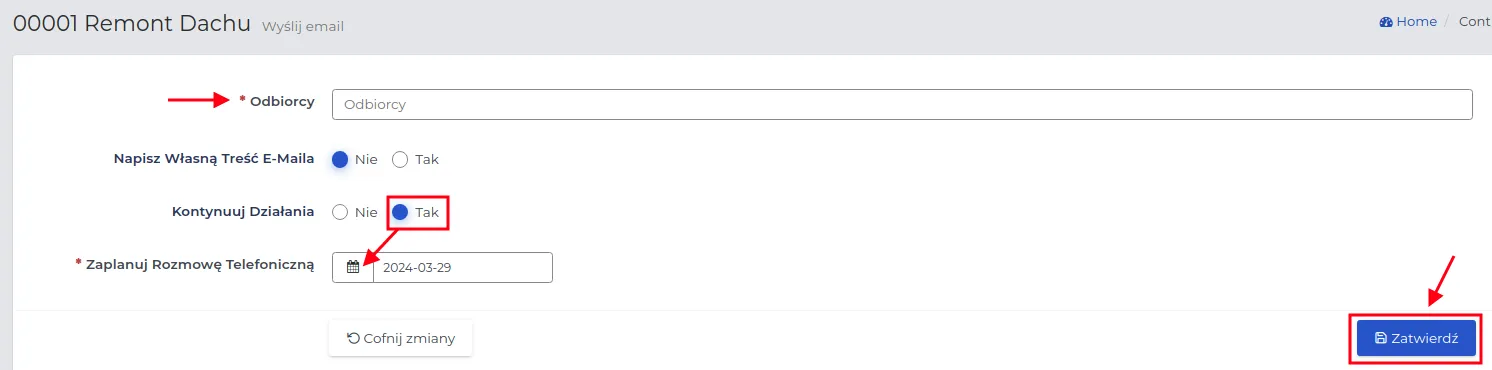
Odbiorcy: Określ odbiorcę e-maila, wybierając go z listy kontaktów lub dodaj go jeżeli nie istnieje w systemie, w sposób opisany tutaj.
PAMIĘTAJ: Możesz wpisać własną treść wiadomości oraz kontynuować działania związane z akceptacją przesyłanej zmiany poprzez wybór opcji “Tak”.
- Pracownicy: Osoby zaangażowane w zmianę, które można wybrać z listy dostępnych pracowników.
- Zapisz formularz przyciskiem “Zatwierdź”.
System automatycznie zapisuje informacje o wysłanej wiadomości w zakładce „Załączone → Notki i pliki”. Po otrzymaniu odpowiedzi warto zarchiwizować ją w rekordzie wybranego projektu w sposób opisany tutaj.

Na tym etapie ustalenia dotyczące fakturowania mogą zostać pominięte. Dopiero po zakończeniu prac, dział księgowości w odpowiedni sposób przygotuje rozliczenie za powstałą zmianę. Więcej na temat fakturowania projektów znajdziesz tutaj.
PAMIĘTAJ: Po zaakceptowaniu zmian w projekcie, wpisz harmonogram prac dla pracowników zgodnie z ilością dni podaną w polu “Szacowane dni robocze”. Więcej na temat tworzenia harmonogramu prac pracownikom, przeczytasz tutaj.
PAMIĘTAJ: Złóż zapotrzebowanie na materiał, dla zmiany w projekcie dopiero po jej zaakceptowaniu przez zleceniodawcę.
UWAGA: Po zaakceptowaniu wniosku możliwa jest jego dalsza edycja tylko w celach księgowych. Nie można zmienić ustaleń i kwot, które zostały zatwierdzone i otrzymały status “Zaakceptowana”.
UWAGA: Pobranie dokumentu w formacie PDF jest możliwe tylko dla zmian o statusie dalszym niż “Szkic”. Plik ten można wydrukować i dostarczyć zleceniodawcy w wersji papierowej.
Aby pobrać zmianę w wersji PDF postępuj według kolejności:
-
Wybierz na liście “Kontrakty → Zmiany w projektach” zmianę, którą chcesz otworzyć w formacie PDF i kliknij jej nazwę lub numer zapisanej zmiany.
-
W prawym górnym rogu wybierz przycisk “Pobierz PDF”, a następnie określ sposób wyświetlenia dokumentu.
System generuje dokument w trzech opcjach:
-
Zmiana z zakresem i cenami - oprócz aktualnego zakresu prac z cenami widoczna jest pod spodem ustalona kwota za zmianę (brutto i netto).
-
Zmiana z zakresem bez cen - pokazuje zakres prac, ale bez kwoty umownej; pod spodem widoczna jest wartość za ustaloną zmianę.
-
Zmiana jako podsumowanie - zawiera tylko wartość umowną za ustaloną zmianę, bez podawania szczegółów wcześniejszych zakresów prac.
Wybór formatu PDF pozwala zdecydować, jakie informacje mają być widoczne w dokumencie. Służy to dostosowaniu wydruku do potrzeb odbiorcy - od szczegółowego zestawienia zakresu prac i cen po prostą informację o wartości zmiany.
- Zapisz dokument na dysku lub wydrukuj, jeśli jest taka potrzeba.
Przykład: Wzór dokumentu w wersji PDF przedstawiający “Wniosek o zatwierdzenie zmiany w projekcie” - Zmiana z zakresem bez cen.
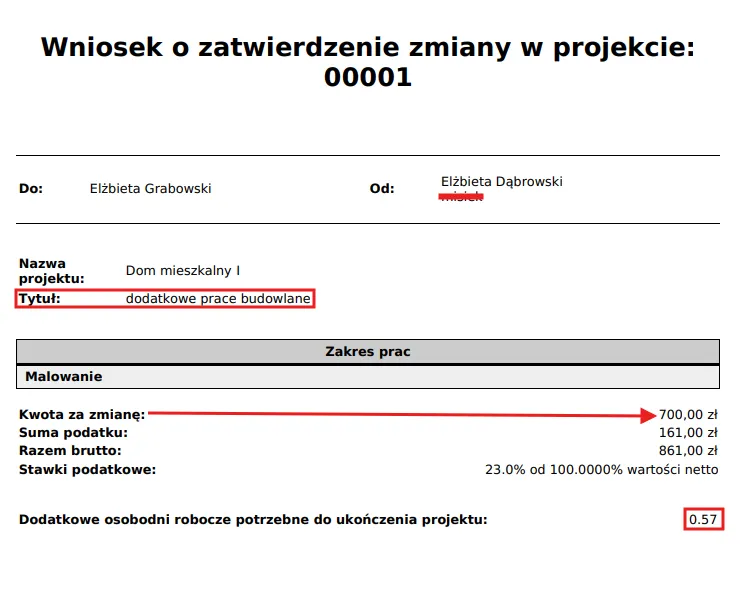
Na dokumencie nie widnieje kwota umowna za wcześniej ustalony zakres prac. Oprócz wyliczonej kwoty za zmianę projektową dokument pokazuje również liczbę dodatkowych osobodni roboczych potrzebnych do ukończenia projektu.
PAMIĘTAJ: Zgłaszane zmiany w projekcie muszą zostać zaakceptowane przez zleceniodawcę przed ich realizacją. Proces akceptacji zmian powinien być formalnie potwierdzony przez obie strony. Dopiero wtedy można przystąpić do planowania prac lub zamawiania niezbędnego materiału.
Wizyty na budowie
Dział zatytułowany „Wizyty na budowie”Wizyta kontrolna na projekcie ma na celu zapewnienie monitorowania postępów prac oraz sprawdzenie, czy prace przebiegają zgodnie z planem i oczekiwaniami. Rodzaje wizyt kontrolnych ustala administrator systemu.
UWAGA: Wizyty na budowie mogą dotyczyć projektów z różnymi statusami. Przed rozpoczęciem realizacji projektu, wizytator może określić np. stan budynku, w trakcie trwania prac przeprowadzić kontrolę pracowników, a w momencie ich zakończenia określić jakość prac.
Jeżeli chcesz stworzyć wizytę kontrolną, postępuj według kolejności:
-
Przejdź do menu “Kontrakty → Wizyty na budowie” i wybierz przycisk “Nowy”.
-
Uzupełnij formularz, którego znaczenie pól jest następujące:
-
Etap projektu: Wybór etapu, którego dotyczy wizytacja: ofertowanie, projekt przyznany lub projekt w toku.
Następnie należy odszukać projekt po nazwie, dla którego został wcześniej określony etap projektu.
-
Rodzaj wizytacji: Wybierz temat wizyty z listy systemowej np. “Wycena” lub “Bezpieczeństwo”.
UWAGA: Dla projektów w etapie ofertowania dostępna jest wyłącznie opcja „Wycena”.
-
Wizytator: Określ osobę odpowiedzialną za przeprowadzenie wizyty kontrolnej. Informacja o wizycie pojawi się w kalendarzu wybranego pracownika zgodnie z datą planowanej wizyty.
-
Status: Status wizyty - domyślnie “W oczekiwaniu”.
UWAGA: Dla “Rodzai wizyt na budowie” dla których administrator ustawił “aktywny” suwak w polu “Dokładność oszacowania i postęp prac” przy zmianie statusu wizytator będzie musiał dokonać dodatkowego opisu dotyczącego postępu prac.
-
Data wizytacji: Określ termin i godzinę rozpoczęcia wizyty kontrolnej.
-
Czas trwania: Wybierz ilość minut lub godzin trwania wizyty lub opcję “Wybierz datę i godzinę” dla niestandardowego zakresu czasowego, dla którego w polu “Koniec” możesz podać godzinę zakończenia wizytacji.
-
Przyczyna wizytacji: Możesz opisać powód i cele planowanej wizyty kontrolnej.
- Zapisz dane za pomocą przycisku “Zatwierdź”.
Zmiana statusu dla wpisanej wizyty kontrolnej
Dział zatytułowany „Zmiana statusu dla wpisanej wizyty kontrolnej”Zmiany statusów wizyt kontrolnych umożliwiają śledzenie postępu i aktualnego stanu wizytacji na projekcie.
Chcąc zmienić status dla wpisanej wizyty kontrolnej, postępuj według schematu:
- W kalendarzu w menu „CRM & Organizer”, po zakończonej wizytacji, kliknij pole z nazwą wizyty na projekcie lub przejdź do sekcji „Kontrakty → Wizyty na budowie” i odszukaj rekord, którego ma dotyczyć zmiana.
PAMIĘTAJ: Możesz filtrować listę wizyt kontrolnych w menu “Kontrakty → Wizyty kontrolne”, aby łatwo odnaleźć przypisane do Ciebie wizyty kontrolne.
- W formularzu, w polu “Status”, kliknij na nazwę aktualnego statusu “W oczekiwaniu”.
UWAGA: Administrator ma możliwość utworzenia specjalnej ankiety zawierającej pytania dla wizytatora, których odpowiedzi są niezbędne do zmiany statusu - aby dodać arkusz ocen należy przejść do ustawień rodzajów wizyt na budowie (Admin → Kontrakty → Rodzaje wizyt na budowie), a następnie w podglądzie rodzaju wizyty wybrać zakładkę “Oceny”.
- Jeżeli przy wybranym rodzaju wizyty została ustawiona ankieta, uzupełnij pola formularza dotyczące dokładności oraz oszacowania postępu prac.
PAMiĘTAJ: System generuje podgląd aktywności pracowników oraz czasu spędzonego na poszczególnych zakresach prac na podstawie raportów uzupełnianych przez brygadzistę na miejscu prac za pomocą aplikacji mobilnej.
-
Zapisz dane za pomocą przycisku “Zatwierdź”.
-
Ustaw nowy status, wybierając jedną z opcji:
-
Zakończono: Wizyta została zrealizowana.
-
Anulowany: Wizyta została odwołana.
- Dodaj notatkę objaśniającą przebieg wizyty kontrolnej.
PAMIĘTAJ: Jeśli wizyta kontrolna ma być ponownie zaplanowana, w polu “Utwórz nowe wydarzenie jako kontynuacja” wybierz “Wizyta na projekcie”.
UWAGA: Wizytację o statusie „Zakończona”, dla której nie ustawiono dalszej kontynuacji, można uznać za zamkniętą.
- Ponownie zapisz formularz przyciskiem “Zatwierdź”.
Dla kontynuowanej wizytacji system poprosi o ponowne ustawienie terminu, statusu, godzin trwania i pozostałych istotnych informacji.
UWAGA: Jeżeli w systemie widnieje informacja, że wizytator ma w danym terminie już zaplanowany terminarz, pojawi się komunikat widoczny na poniższym zrzucie ekranu, który umożliwi dostosowanie innej godziny lub daty planowanego zdarzenia.

- Po wprowadzeniu wszystkich zmian zapisz formularz przyciskiem “Zatwierdź”.
Wnioski o informacje
Dział zatytułowany „Wnioski o informacje”Wnioski o informacje służą do uzyskania dodatkowych wyjaśnień lub informacji dotyczących realizowanego projektu. Obieg tej dokumentacji w systemie, przebiega podobnie do procesu zgłaszania zmian w projekcie.
Wniosek ze zgłoszeniem zmian, wpiszesz do systemu według schematu:
-
Przejdź do menu “Kontrakty → Wnioski o informacje” i wybierz przycisk “Nowy”.
-
Uzupełnij formularz, którego znaczenie pól jest następujące:
-
Nazwa projektu: Wybierz projekt, którego dotyczy składany wniosek.
-
Tytuł wniosku: Określ tematu wniosku.
-
Opis jakich wyjaśnień potrzeba do realizacji projektu: Wskaż pozycje budzące wątpliwości podczas realizacji projektu i konkretne pytania wymagające wyjaśnień.
-
Załączniki (dokumentacja): Opcjonalnie dodaj pliki z oznaczeniem elementów, które są przedmiotem wniosku np. specyfikacje techniczne, plany budowy.
-
Przydzieleni pracownicy: Wybierz pracowników powiązanych z projektem, którego dotyczy wniosek o informację.
UWAGA: System podpowiada osoby przypisane do wybranego projektu, z wyłączeniem roli Kosztorysanta. Umożliwia to szybkie dodanie pracowników bez konieczności wyszukiwania każdego z nich osobno. Wybrana osoba jest oznaczona podświetleniem na zielono, co potwierdza jej dodanie do listy.
PAMIĘTAJ: Aby dodać wszystkich pracowników, należy skorzystać z funkcji strzałek wskazanych na zrzucie ekranu. Możliwe jest również ręczne wpisanie pierwszych liter nazwiska w polu „Przydzieleni pracownicy”.

-
Data: Data złożenia wniosku o informacje.
-
Status wniosku: Aktualny etap procesu wniosku o dodatkowe informacje. System automatycznie oznacza status jako “Oczekujący”.
- Zapisz dane za pomocą przycisku “Zatwierdź”.
UWAGA: Wniosek o informacje może również utworzyć brygadzista poprzez aplikację mobilną.
PAMIĘTAJ: Dla osób monitorujących postępy zgłoszeń warto utworzyć na pulpicie aplet „Wnioski o dodatkowe informacje”, aby najważniejsze informacje były zawsze pod ręką i widoczne od razu po zmianie.
Zmiana statusu dla złożonego wniosku o informacje
Dział zatytułowany „Zmiana statusu dla złożonego wniosku o informacje”Postęp pracy związany z udzieleniem odpowiedzi dla złożonego wniosku o informacje dodatkowe, określa jego zmiana statusu.
Po wybraniu wniosku na liście “Kontrakty → Wnioski o informacje”, należy kliknąć na aktualną nazwę statusu i wybrać nowy status, spośród dostępnych opcji:
-
Oczekujący: Wniosek został złożony, ale nie otrzymał jeszcze odpowiedzi.
-
W trakcie: Wniosek jest w trakcie rozpatrywania.
-
Zakończony: Otrzymano odpowiedź na pytanie zawarte we wniosku.
-
Anulowany: Złożony wniosek został odrzucony.
PAMIĘTAJ: Tylko wniosek “Oczekujący” może być przesłany jako załącznik za pomocą poczty e-mail lub wygenerowany jako plik w formacie PDF do bezpośredniego przekazania osobie odpowiedzialnej za jego rozpatrzenie.
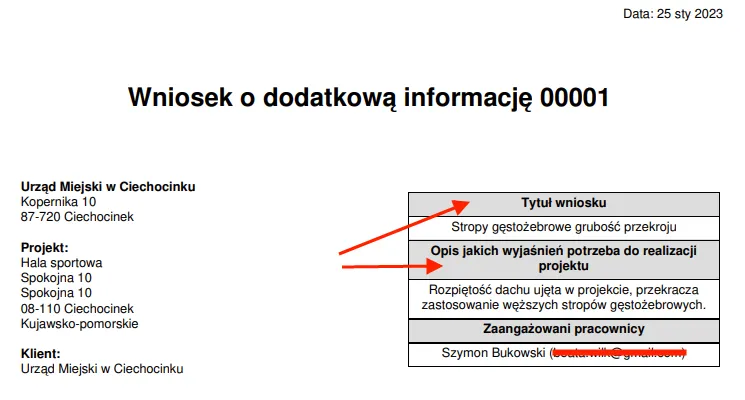
Przykład: Wzór dokumentu w wersji PDF przedstawiający “Wniosek o dodatkową informację”.
UWAGA: Zmiana statusu na „Zakończony” dla złożonego wniosku o informacje jest równoznaczna z akceptacją udzielonych wyjaśnień przez obydwie strony.
Weryfikacja materiałów przeznaczonych do realizacji
Dział zatytułowany „Weryfikacja materiałów przeznaczonych do realizacji”Warto sprawdzić, czy materiał budowlany lub inny produkt spełnia normy wymagane przez projekt przed ich użyciem. Weryfikacja ta zapewnia bezpieczeństwo i minimalizuje ryzyko ewentualnych reklamacji, niezgodności czy nawet wypadków. Tworzenie wniosku o weryfikację materiału jest niezbędne, gdy mamy wątpliwości co do jego zgodności z wymaganymi standardami.
Tworzenie wniosków dotyczących weryfikacji materiałów, odbywa się według schematu:
-
Przejdź do menu “Kontrakty → Wnioski o informacje” i wybierz przycisk “Nowy”.
-
Uzupełnij formularz, którego znaczenie pól jest następujące:
-
Nazwa projektu: Wybierz z listy projekt, którego dotyczy zgłoszenie.
-
Tytuł wniosku: Określ czego ma dotyczyć składany wniosek.
-
Numer specyfikacji: Nadany przez dostawcę numer określający normy dostarczanego produktu.
-
Opis produktu: Opisz wygląd i cechy charakterystyczne materiału, które ma spełniać materiał.
-
Załączniki (Dokumentacja): Dodaj pliki w wersji elektronicznej, np. dokumentację projektową.
-
Producent: Podaj nazwę producenta wyrobu lub wybierz go z listy należącej do grupy “Dostawca”.
-
Dostawca: Wybierz jednostkę, która dostarcza lub pośredniczy w sprzedaży danego materiału lub towaru.
-
Pracownik odpowiedzialny: Wybierz pracownika, który jest odpowiedzialny za weryfikację składanego wniosku.
-
Data: Podaj datę złożenia wniosku o weryfikację.
-
Status: Wybierz aktualny etap, na którym znajduje się wniosek dotyczący weryfikacji materiału. System automatycznie oznacza status jako “Oczekujący”.
- Zapisz dane za pomocą przycisku “Zatwierdź”.
Zmiana statusu dla złożonego wniosku dotyczącego weryfikacji materiałów
Dział zatytułowany „Zmiana statusu dla złożonego wniosku dotyczącego weryfikacji materiałów”Sposób zmiany statusu we wniosku o weryfikację materiałów jest identyczny jak w obydwu powyżej opisanych rodzajach wniosków. Po wybraniu wniosku na liście “Kontrakty → Weryfikacja materiałów”, należy kliknąć na aktualną nazwę statusu i wybrać nowy status, spośród dostępnych opcji:
- Oczekujący: Wniosek został złożony, ale nie otrzymał jeszcze odpowiedzi.
- Zaakceptowany: Udzielono pozytywnej odpowiedzi na wniosek, czyli produkt spełnia wymagane normy wskazane w dokumentacji projektowej.
- Zaakceptowany zgodnie z notką: W odpowiedzi na wniosek została zawarta informacja z wyjaśnieniem w polu “Notka dot. akceptacji” - produkt warunkowo zaakceptowany.
- Odrzucony: Otrzymano odpowiedź, że materiał nie spełnia wymaganych norm i nie może zostać użyty.
PAMIĘTAJ: Tylko wniosek “Oczekujący” może być przesłany jako załącznik za pomocą poczty e-mail lub wygenerowany jako plik w formacie PDF do bezpośredniego przekazania osobie odpowiedzialnej za jego rozpatrzenie.
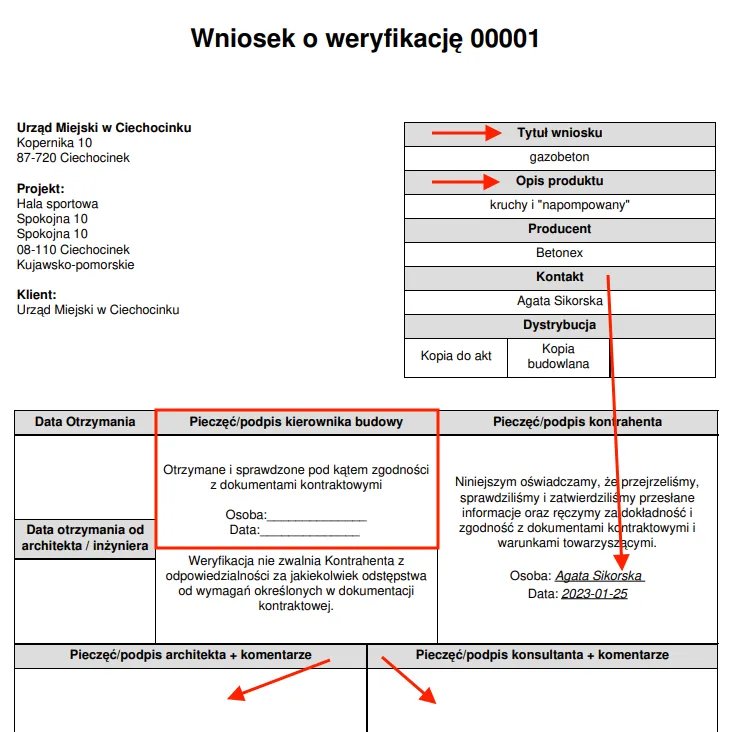
Przykład: Wzór dokumentu w wersji PDF przedstawiający “Wniosek o weryfikację”.