

Rozliczenia
W dziale rozliczeń, skupiamy się na monitorowaniu oraz dokumentowaniu wszystkich transakcji finansowych związanych z projektami. Każda faktura, koszt czy umowa podwykonawcza wprowadzona do systemu jest elementem branym pod uwagę w raportach dotyczących budżetu projektu. Dzięki temu, możemy śledzić i kontrolować wydatki, identyfikować ewentualne niezgodności oraz podejmować odpowiednie działania korygujące.
W sekcji “Kontrakty → Faktury” możesz:
- Przeglądać faktury wystawione do realizowanych projektów.
- Eksportować listę faktur do formatu CSV/XLSX.
PAMIĘTAJ: Domyślnie tylko administrator może wyeksportować plik z fakturami. Aby to zmienić należy przeedytować uprawnienia ról (np. dodać do roli księgowej możliwość eksportu).
UWAGA: Możesz stworzyć konto użytkownika dla roli Księgowej, co pozwoli na dostęp do listy faktur bez konieczności eksportowania i przesyłania plików.
Na liście faktur widoczne są tylko te faktury, które zostały wystawione przez oprogramowanie Contractors.es lub zostały wpisane do systemu w trakcie rozliczania wybranego projektu po wystawieniu faktury w innym programie.
UWAGA: Domyślnie wgląd w pełną listę faktur oraz możliwość dokonywania zmian przysługuje tylko Księgowej. Kierownik może przeglądać wszystkie faktury, ale nie może ich dodawać czy edytować. Kierownik projektu oraz Kosztorysant mają dostęp tylko do faktur dodanych pod ich projektami.
PAMIĘTAJ: Jeśli faktura na liście jest powiązana ze zmianą w projekcie, zostanie to oznaczone w odpowiedniej kolumnie w sposób przedstawiony na poniższym zrzucie ekranu.

Rodzaje faktur rozliczeniowych
Dział zatytułowany „Rodzaje faktur rozliczeniowych”Faktury rozliczeniowe to dokumenty używane do rozliczenia finansowego między dwiema stronami umowy za wykonane usługi lub dostarczone produkty. Są one stosowane w celu uregulowania płatności i odzwierciedlają postęp w realizacji projektu lub umowy.
Faktura częściowa lub całościowa dotyczy sytuacji, gdy:
-
Wybrany etap lub zakres prac został zakończony - wystawione dotychczas faktury pomniejszają zobowiązanie umowne z każdym kolejnym rozliczeniem.
-
Projekt jest rozliczany na zasadzie “Czas i materiał” - na podstawie dotychczas wykonanych prac.

UWAGA: W kontraktach rozliczanych etapowo system automatycznie podpowiada sugerowaną kwotę zaliczki dla wybranego etapu oraz łączną wartość za cały etap prac.
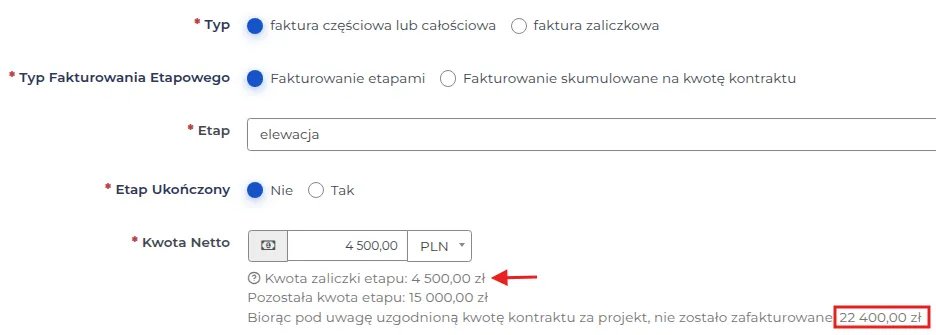
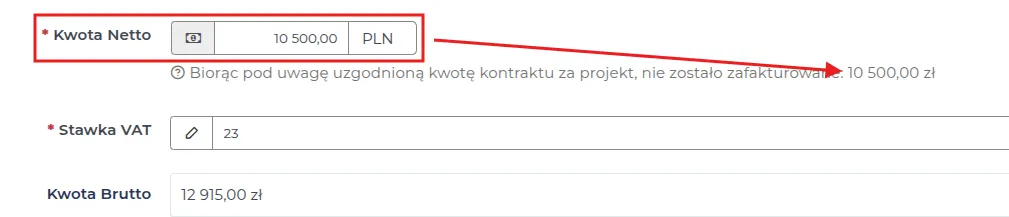
PAMIĘTAJ: Jeśli w polu “Kwota netto” zostanie wprowadzona kwota inna niż sugerowana wartość zaliczki lub wartość całego etapu, różnica zostanie doliczona do niezafakturowanej kwoty kontraktu.
Fakturę zaliczkową stosuje się w przypadku, gdy:
- Rozliczamy się fakturami zaliczkowymi przed wykonaniem prac, w jego trakcie i fakturą końcową po zakończeniu projektu.
- Wartość faktury końcowej jest pomniejszana o kwotę wpłaconej zaliczki.
System automatycznie uzupełnia pole „Kwota netto” wartością zaliczki dla wybranego etapu. Jeśli chcesz doliczyć kwotę do faktury bez wprowadzania zmian projektowych, po wpisaniu nowej wartości w polu „Kwota zamówienia netto” możesz użyć przycisku oznaczonego na poniższym zrzucie ekranu. W ten sposób przy kolejnej fakturze pole „Kwota netto” zostanie ustawione na kwotę pozostałą do rozliczenia. Każde kolejne nadpisanie rozliczenia pokaże ten przycisk, a system będzie podpowiadał aktualną kwotę, która wciąż pozostaje do uregulowania.
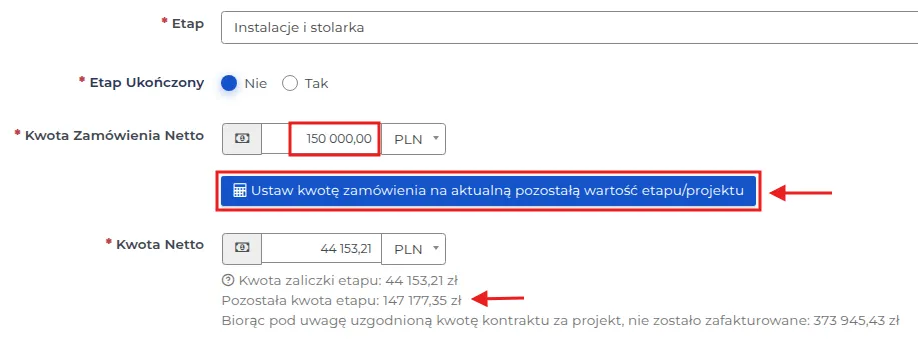
PAMIĘTAJ: Opcja ta działa tylko dla faktur zaliczkowych lub końcowych, gdy kwota w polu „Kwota zamówienia netto” przewyższa wartość podaną w wycenie.
Fakturowanie etapami stosuje się, gdy:
-
projekt składa się z kilku etapów lub części, które można rozliczać osobno,
-
zależy nam na utrzymaniu płynności finansowej, zamiast czekać na zakończenie całego projektu.
PAMIĘTAJ: Najpierw wprowadź zaliczkę lub zadatek obliczoną przy tworzeniu etapów, a po zakończeniu etapu wystaw fakturę na pozostałą kwotę przypisaną do tego etapu.

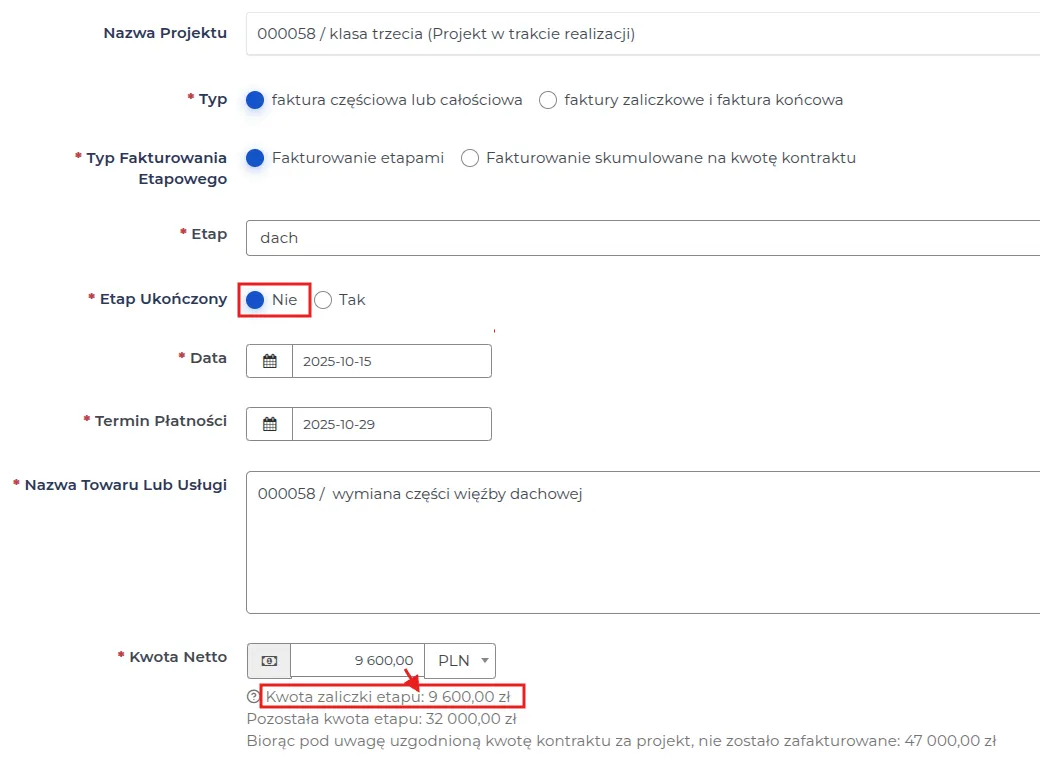
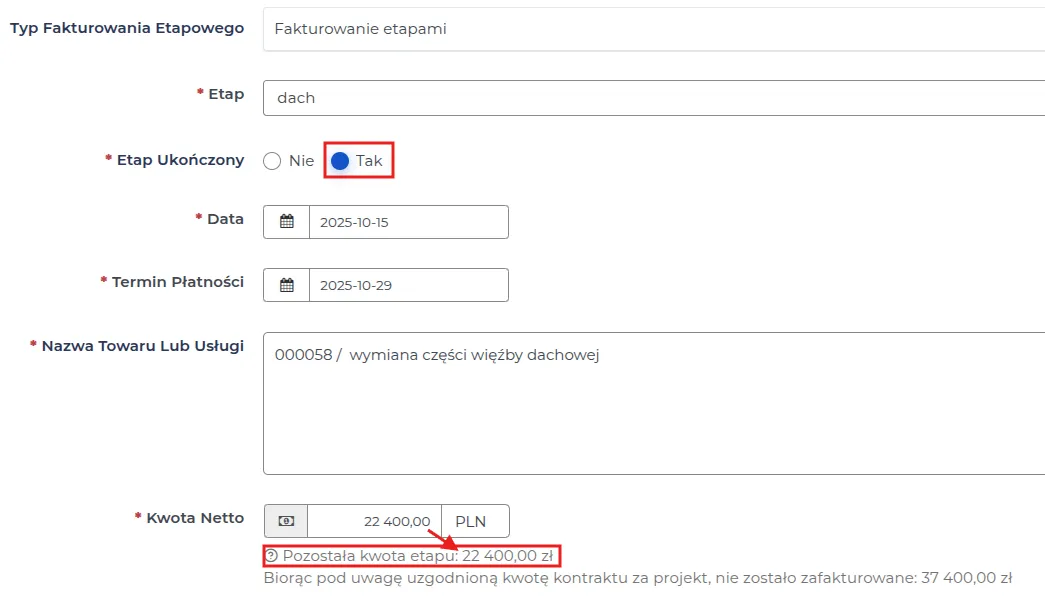
Fakturowanie skumulowane na kwotę kontraktu oznacza, że:
-
projekt nie jest podzielony na etapy lub nie wymaga rozliczania częściowego,
-
wystawia się faktury w inny sposób niż etapami.
Faktura końcowa to dokument rozliczający ostatecznie etap lub cały projekt. Może uwzględniać wcześniejsze faktury zaliczkowe, ale może być też wystawiona bez wcześniejszych zaliczek etapowych, pokazując całą wartość zamówienia. W systemie Contractors.es faktura końcowa generowana jest po wskazaniu powiązanych faktur lub bez nich, co pozwala prawidłowo zamknąć rozliczenia etapu.
Wystawianie/dodawanie faktury dla klienta do projektu
Dział zatytułowany „Wystawianie/dodawanie faktury dla klienta do projektu”Aby wystawić fakturę za etap lub usługę dotyczącą realizowanego projektu, postępuj według kolejności:
- Przejdź do menu “Kontrakty → Projekty” i wybierz projekt, który chcesz rozliczyć klikając kursorem w jego nazwę.
UWAGA: Faktury mogą wystawiać/dodawać tylko użytkownicy z odpowiednimi uprawnieniami, które modyfikuje i ustala administrator. Domyślnie faktury może wystawiać/dodawać tylko księgowość.
UWAGA: Projekty realizowane na zasadzie „Czas i materiał” są zawsze rozliczane fakturami częściowymi i fakturą końcową z oznaczeniem „Fakturowane skumulowane na kwotę kontraktu”, dzięki czemu aktywny jest przycisk „Aktualizuj postęp prac”.
PAMIĘTAJ: Pole “Aktualizuj postęp prac” używane jest gdy w Twojej firmie raporty z wizyt na projektach oraz raporty dzienne brygadzistów są wykonywane sporadycznie.
-
W podglądzie wybierz zakładkę “Więcej → Faktury”, a następnie kliknij w przycisk “Nowy”.
-
Uzupełnij formularz, którego znaczenie pól jest następujące:
-
Typ: Przy tworzeniu pierwszej faktury do projektu wybierz rodzaj rozliczenia faktury spośród dostępnych:
-
faktura częściowa lub całościowa,
-
faktura zaliczkowa.
-
-
Typ fakturowania etapowego: Wybierz sposób rozliczania projektu z uwzględnieniem podziału na etapy prac:
-
fakturowanie etapami,
-
fakturowanie skumulowane na kwotę kontraktu.
-
UWAGA: W przypadku projektów bez etapów należy wybrać “fakturowanie skumulowane na kwotę kontraktu”, aby rozliczać projekt w całości, bez etapowego podziału.
PAMIĘTAJ: Fakturując etapowo, wskaż etap do rozliczenia, a następnie ustaw jego status, kwotę netto oraz stawkę podatkową.
UWAGA: System sugeruje wartość kwoty rozliczenia w polu “Kwota netto”, która nie została jeszcze zafakturowana.
-
Zapłacono w całości: Wskazuje, czy faktura została całkowicie opłacona.
-
Wybór opcji “Tak” - faktura opłacona w całości.
-
Wybór opcji “Nie” - faktura nie została opłacona w całości. W tym przypadku należy wpisać kwotę, która została już wpłacona, a nie pozostałą do zapłaty.
-
-
Zapłacona kwota: Uzupełnij to pole, jeśli klient wpłacił zaliczkę lub część należności za fakturę.
PAMIĘTAJ: Przy wystawianiu pierwszej faktury pole „Zapłacona kwota” pozostaw puste. Po każdej wpłacie zleceniodawcy system automatycznie podpowie w tym miejscu kwotę pozostałą do zapłaty.
-
Data: Data wystawienia faktury.
-
Termin płatności: Określ termin zobowiązania finansowego dla zleceniodawcy.
UWAGA: Pole uzupełnia się automatycznie domyślną wartością określoną przez administratora. Jeśli termin płatności został przez niego ustawiony na 14 dni, to w polu „Termin płatności” pojawi się data odpowiadająca temu ustawieniu.
-
Wpis planu Cashflow: Wybierz wpis wpływu, do którego ma zostać przypisana faktura, jeśli istnieje kilka planów wpływu.
-
Nazwa towaru lub usługi: Opisz zakres ujęty w rozliczeniu na fakturze.
-
Stopka na fakturze: Opcjonalnie dodatkowa treść widoczna u dołu każdej wystawianej faktury.
PAMIĘTAJ: Jeżeli administrator dokona ustawień treści “Stopki na fakturze” to wartość w tym polu będzie uzupełniana automatycznie przez system.
Według sposobu wyceny określonej w projekcie, dostępne są dwie opcje.
Opcja I: Dla projektów z określoną umowną kwotą.
-
Wartość netto obejmuje pozostałą kwotę umowną całego kontraktu lub kwotę przypisaną do wybranego etapu z listy.
-
Możesz dokonać zmiany tej wartości, a pozostała różnica pozostanie na rzecz kolejnych faktur.

Opcja II: Dla projektów rozliczanych wg. schematu “Czas i materiał”.
-
Wartość netto zawiera:
-
“Aktualny koszt robocizny” - lista godzin przepracowanych przez pracowników w określonym przedziale czasowym, zgromadzona na podstawie ich logowań w aplikacji mobilnej lub wpisanych do systemu.
-
“Podsumowanie prac i materiałów” - kwota określająca łączne koszty związane z konkretnym etapem pracy, do których należą: “Aktualne koszty materiałów”, “Inna robocizna” oraz “Aktualne inne koszty”.
-
PAMIĘTAJ: Upewnij się, że zweryfikowałeś czas pracy pracowników czy nie ma błędnych rozpoczęć/zakończeń pracy przed wystawieniem faktury za dany okres.
UWAGA: Nieuregulowany czas pracy pracowników będzie brany pod uwagę przy kolejnych rozliczeniach.
UWAGA: Po zaakceptowaniu zmiany w projekcie jej koszt jest przypisywany do wskazanego etapu lub całości prac i rozliczany proporcjonalnie wraz z bieżącymi kosztami projektu.
- Zapisz zmiany, używając przycisku “Zatwierdź”.
UWAGA: Pola “Zapłacono w całości” oraz “Zapłacona kwota” sugerują o wysokości rozliczenia ze zleceniodawcą.
PAMIĘTAJ: Aby przekazać zleceniodawcy zapisaną fakturę za pomocą poczty e-mail, skorzystaj z przycisku “Wyślij e-mail” i określ odbiorcę wiadomości. Domyślnie jest to zleceniodawca - kontakt/firma klienta i musi mieć wpisany adres e-mail.
Przykład: Fakturowanie projektu z etapami prac, do których dodano zmianę projektową. Faktura niezaliczkowa.
W projektach w trakcie realizacji często stosuje się rozliczanie etapowe. Jest to bezpieczna opcja, w której klient reguluje koszty po zakończeniu każdego etapu, lub wpłaca zaliczkę przed rozpoczęciem prac związanych z tym etapem, a zatwierdzone zmiany projektowe są automatycznie ujmowane w rozliczeniach.
Pierwszy etap do rozliczenia – „Prace ziemne” zawiera następujące dane:
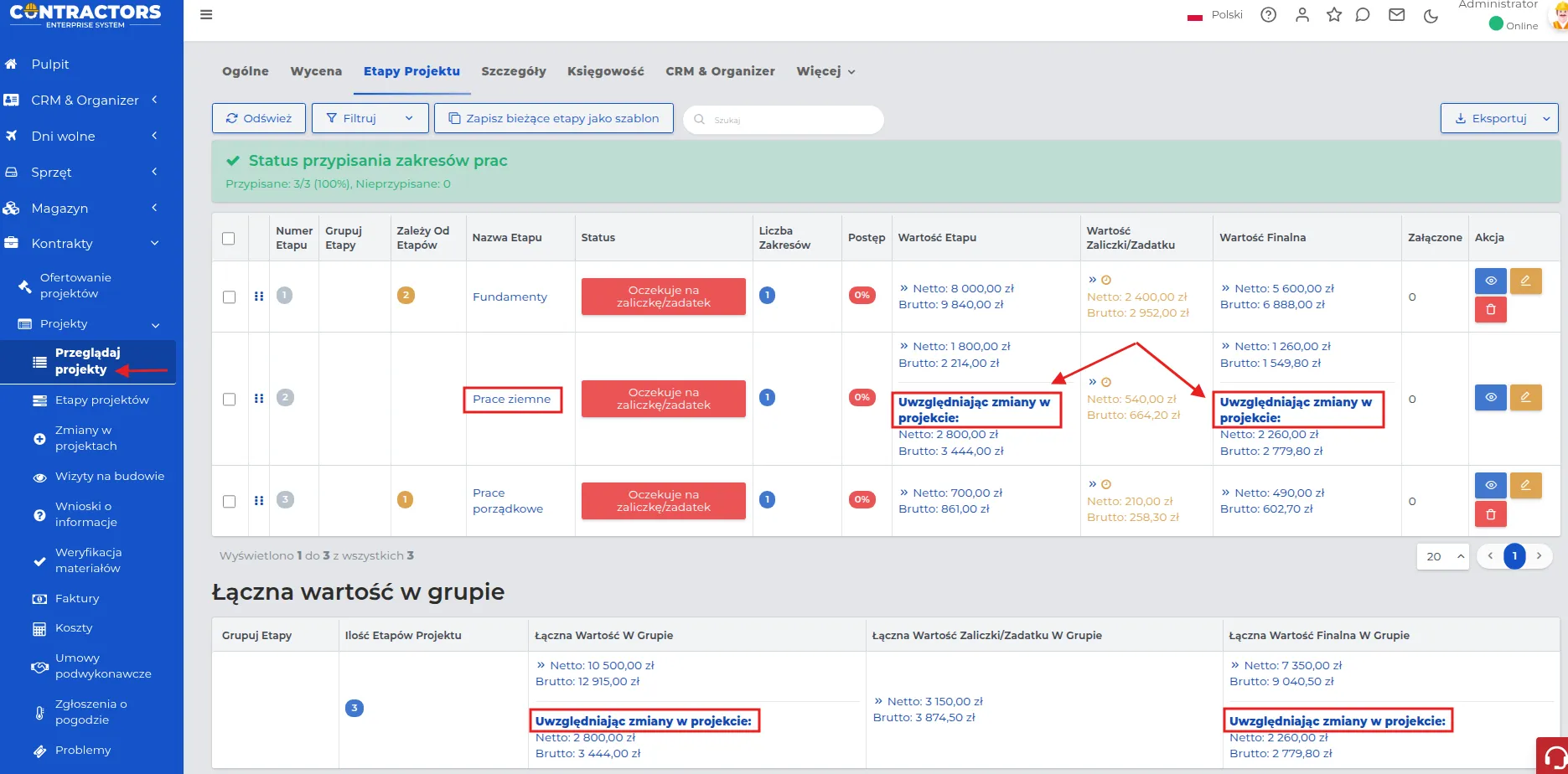
- W etapie „Prace ziemne” uwzględniono zaakceptowaną zmianę projektową o wartości 1 000,00 PLN, zwiększającą wartość finalną etapu.

Aby rozliczyć ten etap prac, postępuj według poniższej kolejności:
-
Przejdź do podglądu wybranego projektu na liście, klikając jego nazwę.
-
Wybierz zakładkę „Faktury” i utwórz nową fakturę, klikając przycisk „Nowy” w prawym górnym rogu ekranu.
-
Uzupełnij pola formularza zgodnie z poniższym opisem:
- Typ: Wybierz “faktura częściowa lub całościowa”.
UWAGA: Opcja faktury częściowej lub całościowej dotyczy sytuacji, gdy wybrany etap lub zakres prac został zakończony - wystawione dotychczas faktury pomniejszają zobowiązanie umowne z każdym kolejnym rozliczeniem, np. gdy projekt jest rozliczany na zasadzie “Czas i materiał” - na podstawie dotychczas wykonanych prac.
-
Typ fakturowania etapowego: Wybierz “fakturowanie etapami”.
-
Etap: Wybierz etap, którego dotyczy rozliczenie – w tym przypadku Prace ziemne.
-
Etap ukończony: Status prac.
-
Wybór opcji “Tak” - wypełnia pole rozliczenia kwotą całościową ustaloną za etap tj. 2 800,00 PLN netto.
-
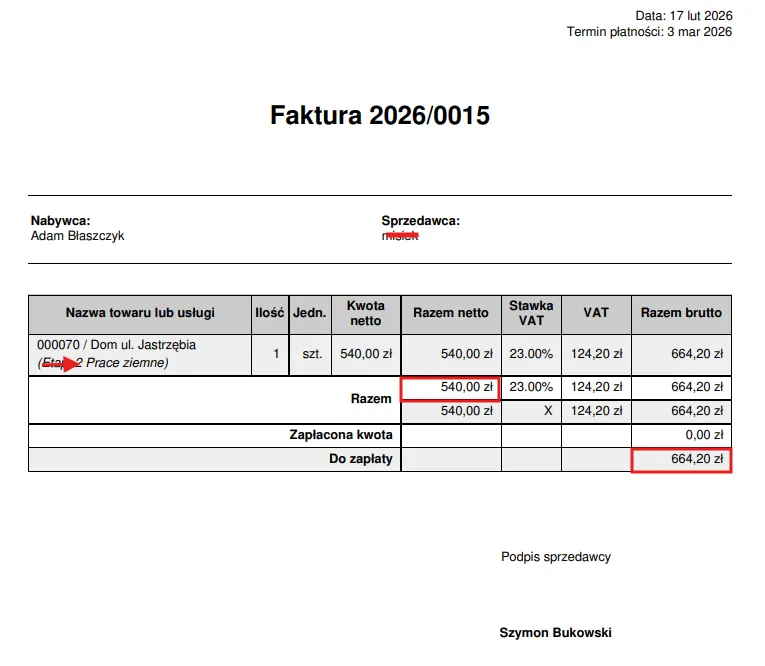
Wybór opcji “Nie” - generuje fakturę na wartość zaliczki tj. 540,00 PLN netto.
-
UWAGA: Wartość procentowa zaliczki generowana jest zgodnie z ustawieniami etapu.
W tym przykładzie wybieramy opcję zaliczkową, czyli „Nie”.
PAMIĘTAJ: Przy kolejnej fakturze po zakończeniu prac dla danego etapu system automatycznie uzupełni pole „Kwota netto” kwotą będącą różnicą między zaliczką a całkowitą wartością etapu. System podpowie, jaka kwota pozostała do rozliczenia.
-
Stawki podatkowe: Ustaw zgodnie z przepisami podatkowymi.
-
Zapłacono w całości: Wybierz “Nie” i pozostaw pole “Zapłacona kwota” puste.
-
Data, Termin płatności: wartości uzupełniane są automatycznie przez system.
PAMIĘTAJ: Administrator ustawia domyślny zakres czasu dla terminu płatności, który można zmienić w wysuwalnym kalendarzu.
-
Nazwa towaru lub usługi: Wpisz np. “Etap I - Prace ziemne”.
-
Stopka na fakturze: Dodatkowa treść widoczna na dokumencie księgowym.
- Zapisz formularz za pomocą przycisku “Zatwierdź”.
Stworzona faktura za wybrany etap prac wygląda następująco:
Aby rozliczyć etap „Prace ziemne” do końca, postępuj według tych samych kroków co przy tworzeniu pierwszej faktury, z uwzględnieniem zmian w następujących polach:
-
Etap ukończony: Wybierz „Tak”.
-
Kwota netto: Zostanie automatycznie uzupełniona kwotą będącą różnicą między wartością umowną kontraktu a kwotą wskazaną w pierwszej fakturze, zawierającą dodaną wartość za zmianę projektową, tj. 2 260,00 PLN.
PAMIĘTAJ: Całkowite rozliczenie etapu projektowego wymaga wystawienia faktury końcowej, nawet jeśli zastosowano jako drugą fakturę zaliczkową.
UWAGA: W tym sposobie rozliczania zaakceptowane zmiany projektowe nie są wyszczególniane na fakturze jako odrębna pozycja księgowa.
Przykład: Fakturowanie projektu z etapami prac za pomocą faktur zaliczkowych -faktura końcowa.
Po wprowadzeniu pierwszej faktury zaliczkowej dla wybranego etapu z listy pojawi się możliwość wystawienia faktury końcowej. System automatycznie uzupełni pole „Kwota netto” wartością zaliczki przypisaną do tego etapu.
UWAGA: Faktura końcowa jest dostępna tylko w rozliczeniach zaliczkowych.
PAMIĘTAJ: Jeżeli dla jednego etapu prac wystawiono kilka faktur zaliczkowych, w fakturze końcowej należy wskazać wszystkie dokumenty przypisane do tego etapu, aby rozliczyć jego wartość w całości.
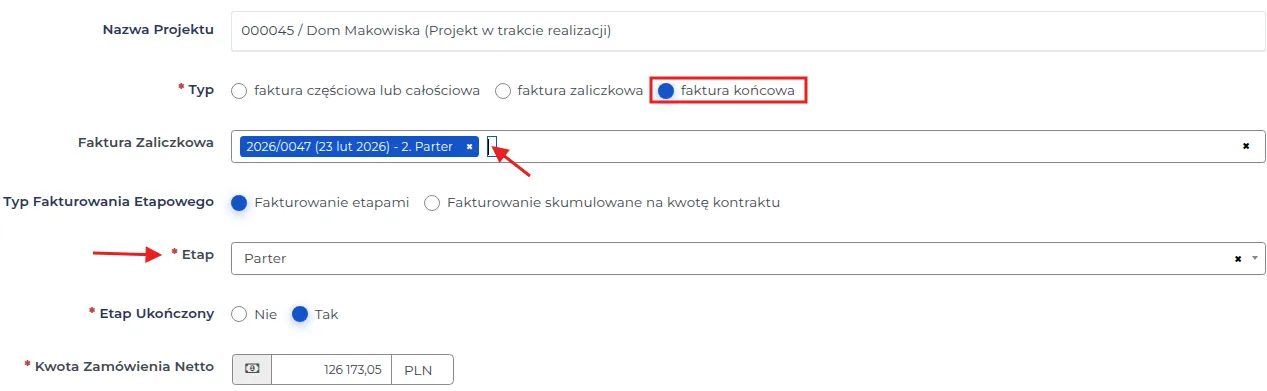
Dla naszego przykładu będzie to faktura zaliczkowa za etap „Parter” na kwotę netto 37 851,92 PLN, przy łącznej wartości zamówienia netto dla tego etapu wynoszącej 126 173,05 PLN. Faktura końcowa zostanie wystawiona na różnicę między wartością zaliczki a całkowitą kwotą netto zamówienia dla tego etapu.
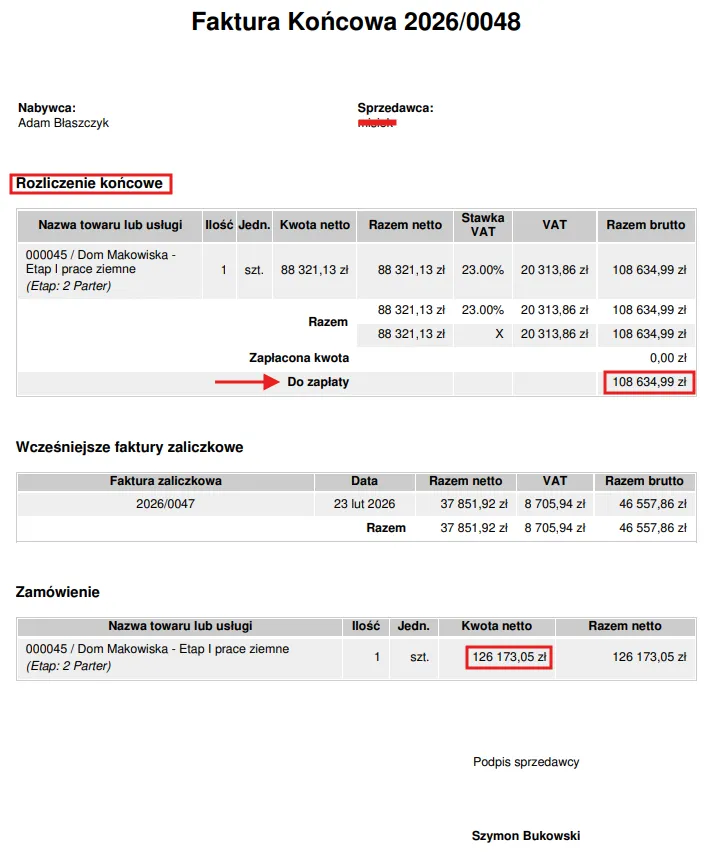
Dokument ten zawiera następujące informacje:
-
łączną wartość ustaloną dla całego etapu,
-
aktualną kwotę zaliczki dla etapu końcowego wraz ze stawką VAT,
-
wcześniej wystawione faktury zaliczkowe uwzględniane przy rozliczeniu końcowym.
Rozliczenie faktur zaliczkowych i końcowych zarejestrujesz w systemie za pomocą przycisku “Zmień” oznaczonego na poniższym zrzucie ekranu.
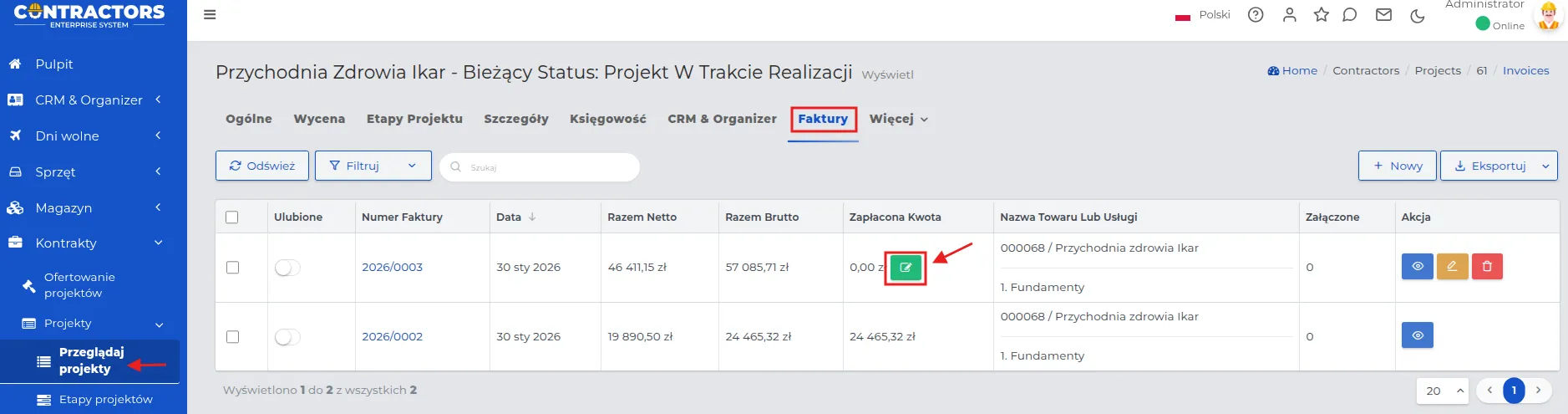
PAMIĘTAJ: Jeśli wpłata od zleceniodawcy będzie niższa niż kwota na fakturze, możesz ją zarejestrować w systemie. Przycisk „Zmień” pozostanie dostępny do momentu uregulowania całej należności.
UWAGA: Dopiero zmiana wartości w polu „Zapłacono w całości” na „Tak” blokuje dalszą możliwość edycji rekordu, którego dotyczy rozliczenie finansowe.
PAMIĘTAJ: Prześlij fakturę zleceniodawcy drogą e-mail lub zapisz ją w formacie PDF i przekaż w wersji drukowanej. Aby wysłać fakturę e-mailem, należy wcześniej skonfigurować w systemie konto poczty elektronicznej.
Przykład: Wystawianie faktur dla projektów rozliczanych na zasadzie “Czas i materiał”
Model „Czas i materiał” jest zalecany przy realizacji prac, dla których nie można jednoznacznie określić pełnego zakresu oraz kosztów przed rozpoczęciem projektu, a rozliczenie następuje na podstawie faktycznie przepracowanego czasu i zużytych materiałów.
Aby wystawić fakturę w wybranym modelu rozliczenia postępuj zgodnie z kolejnością:
-
Przy wybranym projekcie z listy przejdź do zakładki “Faktury” i kliknij w przycisk “Nowy” u góry ekranu.
-
Uzupełnij formularz, którego znaczenie pól jest następujące:
-
Typ: Wybierz “Faktura częściowa lub całościowa”.
-
Typ fakturowania etapowego: Wybierz: Fakturowanie skumulowane na kwotę kontraktu.
-
Aktualizuj postęp prac: Wybierz „Nie”, gdy postęp prac nie jest aktualizowany, a rozliczenie obejmuje jedynie wykonane dotychczas prace wraz z przypisanymi kosztami materiałów i robocizny.
PAMIĘTAJ: Aktualizacja postępu prac służy do ręcznego określenia procentu wykonania prac objętych umową.
- Data, Termin płatności: wartości uzupełniane są automatycznie przez system.
PAMIĘTAJ: Administrator ustawia domyślny zakres czasu dla terminu płatności, który można zmienić w wysuwalnym kalendarzu.
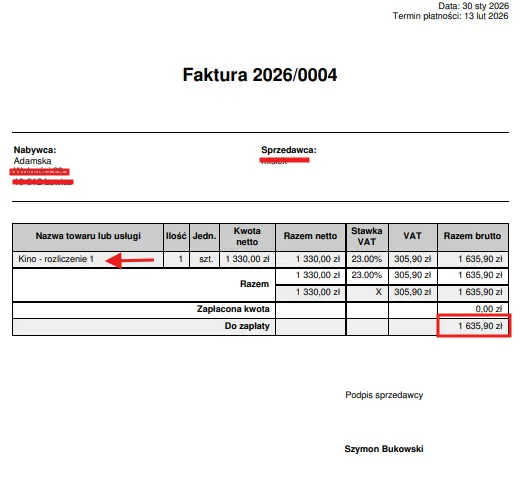
- Nazwa towaru lub usługi: Wpisz np. “Kino - rozliczenie 1”.
- Kwota netto: Łączna wartość obliczona ze wszystkich składników kosztów.
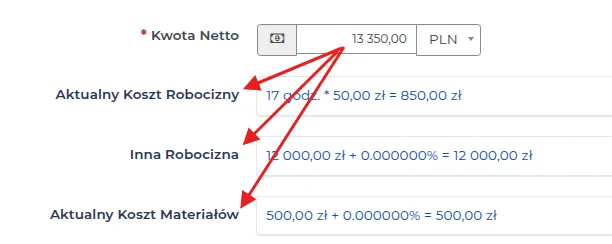
Wartości dla powyższych pól składowych są rozliczane na podstawie kosztów wprowadzonych dla danego projektu.
Pozostałe pola formularza są identyczne dla wszystkich rodzajów faktur i zostały szczegółowo opisane w poprzedzającym przykładzie.
- Zapisz formularz za pomocą przycisku “Zatwierdź”.
Stworzona faktura będzie wyglądała następująco:
UWAGA: Pole „Saldo należności bez faktury” pokazuje kwotę, która pozostała do zafakturowania. Jeśli wszystkie bieżące koszty zostaną wystawione na fakturze, wartość tego pola wyniesie 0,00 zł.
PAMIĘTAJ: W miarę pojawiania się nowych kosztów materiałów lub prac pole to będzie się automatycznie aktualizować, a kwota w nim widoczna określa maksymalną wartość, jaką można wystawić na kolejnej fakturze dla zleceniodawcy.
Rejestr kosztów projektów
Dział zatytułowany „Rejestr kosztów projektów”Podczas realizacji projektu mogą wystąpić dodatkowe koszty (poza kosztem pracowników i materiałami). Dodając te koszty do systemu, uzyskujemy rzeczywisty “Bilans finansowy projektu”, pokazujący zyski lub straty. Moduł “Koszty” umożliwia dodawanie tych wydatków, co pozwala na dokładniejsze monitorowanie finansów projektu.
UWAGA: Koszty projektowe oprócz administratora, może tworzyć i przeglądać Asystent kierownika projektu, Kierownik, Kierownik Projektu, Kosztorysant oraz Księgowy.
Dla wygody pracownik terenowy może przesłać wniosek o zwrot z budowy, dołączając zdjęcie dokumentujące poniesiony koszt. Taki wniosek otrzymuje status Zgłoszenia. Jeżeli we wniosku zaznaczono “Kwota zwracana pracownikowi”, wniosek trafia do dalszego rozliczenia w systemie.
Koszt projektowy dodasz według kolejności:
-
Przejdź do menu “Kontrakty → Koszty” i wybierz przycisk “Nowy”.
-
Uzupełnij formularz, którego znaczenie pól jest następujące:
-
Nazwa projektu: Wybierz projekt z dostępnej listy, do którego odnosi się ten koszt.
-
Nazwa kosztu: Wprowadź nazwę poniesionego kosztu. To pole jest wymagane.
-
Numer faktury: Opcjonalnie podaj numer faktury, z którą jest związany ten wydatek.
-
Notatka: Dodaj dodatkowe informacje dotyczące tego kosztu, jeśli to konieczne.
-
Data: Podaj datę poniesienia kosztu.
-
Typ kosztu: Określ rodzaj wydatku, czy dotyczy on materiału, wynagrodzenia, sprzętu lub innego rodzaju kosztu.
-
Kwota: Wpisz wartość poniesionego kosztu, która będzie uwzględniona w końcowym rozliczeniu projektu.
- Zapisz dane za pomocą przycisku “Zatwierdź”.
Rozliczenia faktur i zmian w projektach
Dział zatytułowany „Rozliczenia faktur i zmian w projektach”Powyżej opisano wystawianie faktur i zmian w projektach. Ta sekcja dotyczy ich rozliczania.
Pełna lista wystawionych faktur jest dostępna w menu “Kontrakty → Projekty → Faktury”. Lista może być sortowana według metod opisanych tutaj lub przeszukiwana po nazwie interesującego rekordu.
PAMIĘTAJ: Tylko użytkownicy o określonych rolach mają wgląd i możliwość edycji rekordów z tej listy.
Faktura może zostać szybko odnaleziona na liście przez pracownika rozliczającego wpłaty na konto, z wykorzystaniem opcji filtrowania według nazwy projektu lub numeru faktury.
Aby rozliczyć fakturę postępuj według kolejności:
- Wyszukaj na liście rekord odpowiadający rozliczanemu zobowiązaniu, korzystając z dostępnej opcji sortowania i filtrowania rekordów.
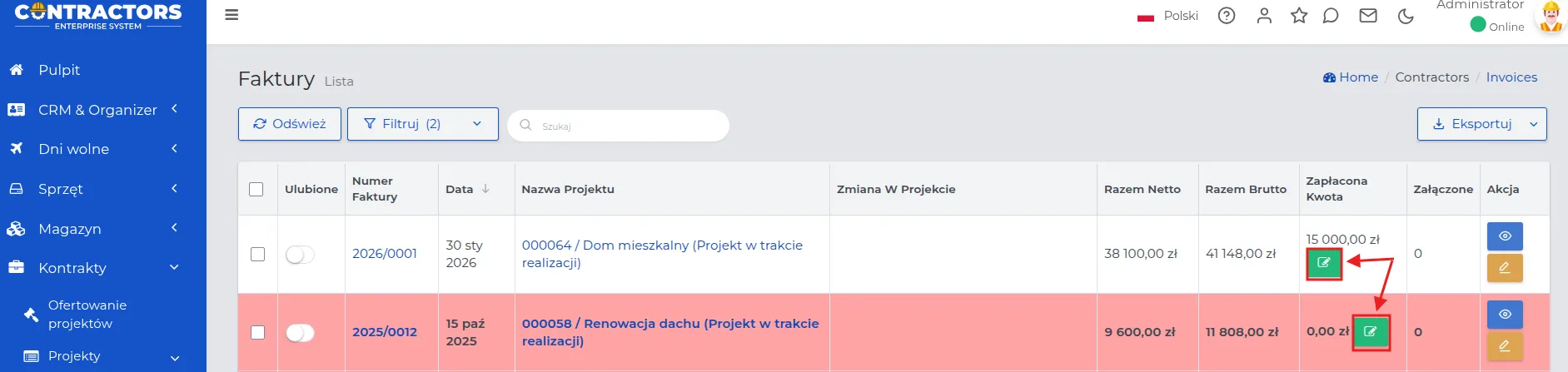
UWAGA: Faktury, dla których minął termin płatności, są na liście wyróżnione kolorem czerwonym.
- Kliknij zielony przycisk „Aktualizuj zapłaconą kwotę” i w formularzu wprowadź wartość otrzymanego przelewu w polu „Zapłacona kwota”.
PAMIĘTAJ: Nierozliczone zobowiązania na liście są oznaczone przyciskiem „Aktualizuj zapłaconą kwotę” aż do pełnego rozliczenia. Po rozliczeniu przycisk w kolorze zielonym przestaje być widoczny.
- Zapisz zmiany przyciskiem “Zatwierdź”.
W podglądzie wybranej faktury możesz załączać notatki lub pliki.
Wpisy te mogą dotyczyć:
-
Dat otrzymania przelewów podlegających rozliczeniu.
-
Statusów windykacyjnych i ustaleń z klientem.
-
Notatek wewnętrznych oraz załączonych dokumentów wspierających proces windykacji.
Aby dodać notatkę do faktury postępuj zgodnie ze schematem:
-
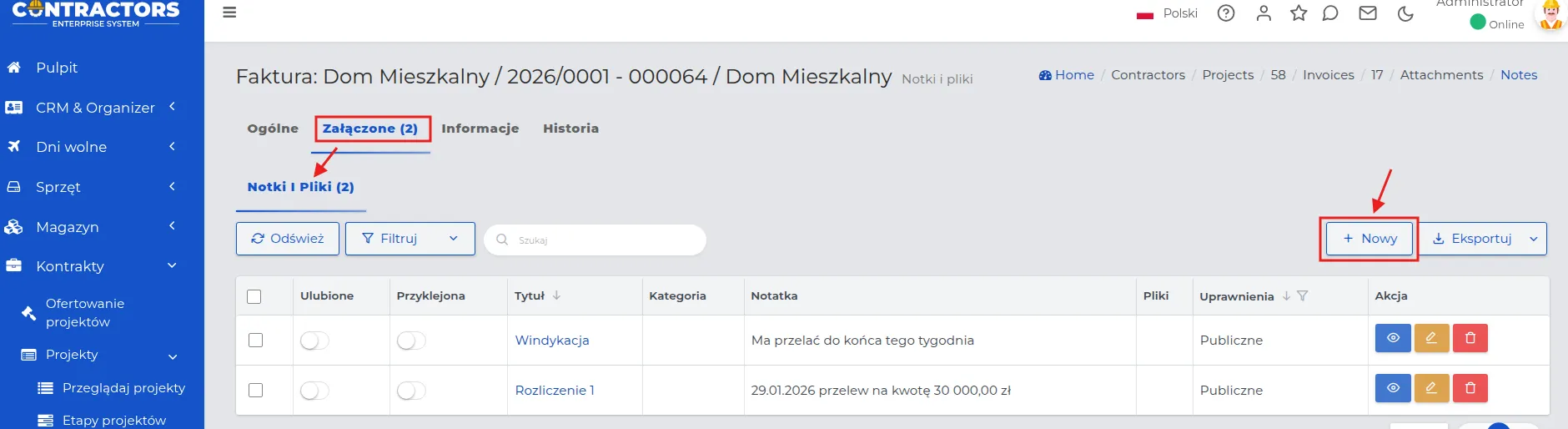
Przejdź do podglądu faktury i wybierz zakładkę “Załączone → Notatki i pliki”.
-
Kliknij w przycisk “Nowy” i uzupełnij formularz, którego znaczenie pól jest następujące:
-
Przyklejona: Ustawienie na “Aktywny” spowoduje wyświetlenie notki na początku listy z notatkami.
-
Tytuł: Nazwa notki.
-
Notatka: Dodatkowe informacje dotyczące wpisu.
-
Pliki: Możliwość dodania plików z dysku jako załączniki.
-
Uprawnienia: Określenie dostępu pracownika do rekordów systemu. Więcej o uprawnieniach znajdziesz tutaj.
-
Wyświetl jako komunikat: Włączenie tej opcji spowoduje wyświetlenie notki jako komunikatu na liście faktur lub w widoku rekordu faktury.
- Zapisz wprowadzone dane przyciskiem “Zatwierdź”.
UWAGA: Komunikaty pojawiają się nad listą wpisów i ich widoczność zależy od ustawień.
PAMIĘTAJ: Stosowanie komunikatów nad listą jest opcjonalne i ułatwia szybką reakcję na istotne działania związane z windykacją.
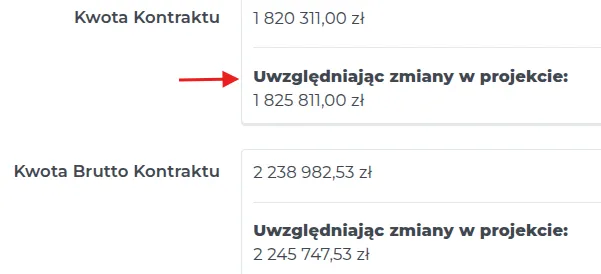
UWAGA: Zaakceptowane koszty dodatkowe są automatycznie doliczane do faktur rozliczeniowych. Po zatwierdzeniu wniosku system aktualizuje pole „Kwota kontraktu”, pokazując sumę „Uwzględniając zmiany w projekcie”, bez wyszczególniania poszczególnych kosztów. Nie są przy tym tworzone oddzielne faktury za zmiany projektowe.
Obsługa wniosków o zwrot kosztów
Dział zatytułowany „Obsługa wniosków o zwrot kosztów”Moduł umożliwia przeglądanie i rozliczanie wniosków o zwrot kosztów poniesionych przez pracowników terenowych. Lista wniosków o zwrot kosztów jest dostępna w menu “Kontrakty → Projekty → Koszty”.
UWAGA: Dostęp do listy wniosków, ich edycja i rozliczanie są ograniczone do użytkowników z odpowiednimi uprawnieniami.
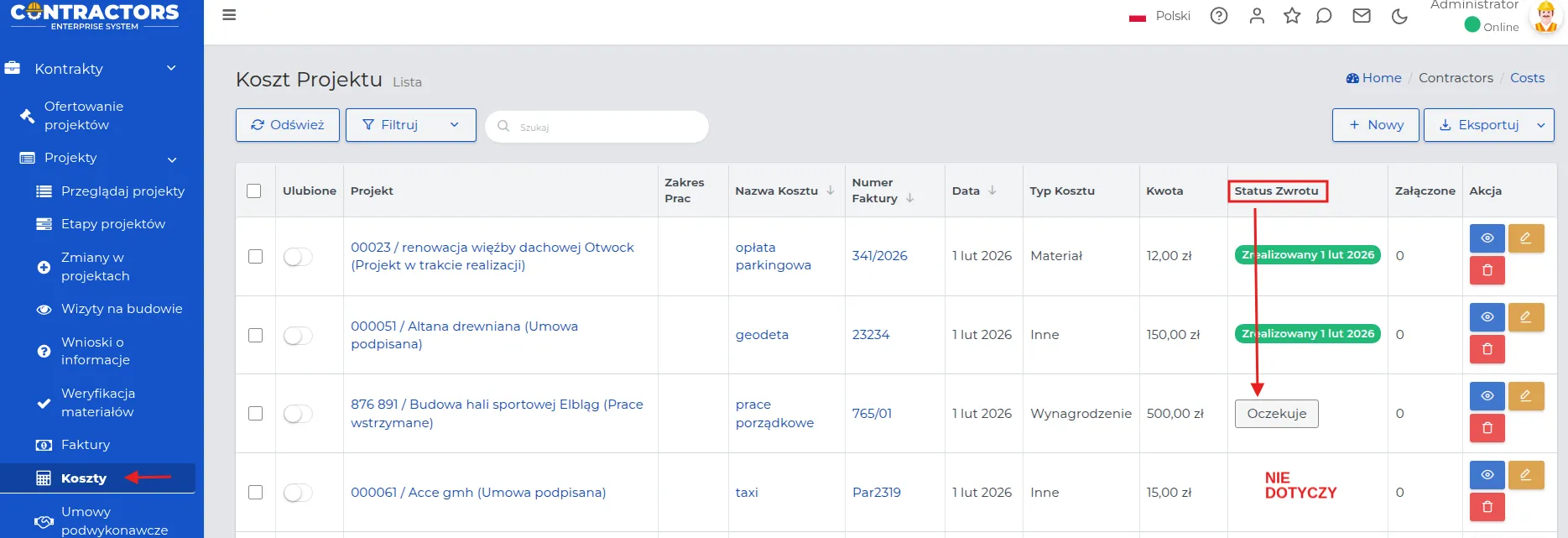
PAMIĘTAJ: Wnioski wymagające rozliczenia są oznaczone odpowiednim statusem w kolumnie „Status zwrotu”. Zgłoszenia bez przypisanego statusu nie wymagają rozliczenia.
Aby rozliczyć wniosek dotyczący zwrotu kosztu postępuj zgodnie z kolejnością:
-
Przejdź do menu “Projekty → Koszty” i odszukaj wniosek ze statusem “Oczekuje”.
W celu szybszego odnalezienia rekordu można skorzystać z opcji filtrowania listy, ustawiając odpowiednie kryteria.
-
Kliknij w nazwę statusu i wybierz nowy: Odrzucony, Zaakceptowany lub Zrealizowany.
-
Opcjonalnie dopisz komentarz do zwrotu i zapisz zmiany przyciskiem “Zatwierdź”.
PAMIĘTAJ: Status „Zaakceptowany” powoduje dodanie kosztu do bilansu finansowego projektu zgodnie z przypisanym przeznaczeniem.
W zależności od ustaleń obowiązujących w firmie oraz przepisów księgowych w danym kraju zwrot może zostać zrealizowany w gotówce lub przelewem na konto pracownika, z odpowiednią adnotacją określającą czego dotyczy wpłata. Nie jest to odnotowywane w systemie bezpośrednio - można dodać odpowiednią notatkę jeżeli jest taka konieczność.
Umowy podwykonawcze
Dział zatytułowany „Umowy podwykonawcze”Umowy podwykonawcze są zawierane między naszą firmą a podmiotem zewnętrznym, który wykonuje określone zadania lub usługi w ramach projektu. Wprowadzone do systemu warunki współpracy, pozwolą na płynne i czytelne rozliczania umów z podwykonawcami.
UWAGA: Umowy z podwykonawcami oprócz administratora, może dodawać Asystent kierownika projektu, HR, Kierownik, Kierownik projektu oraz Kosztorysant. Funkcje rozliczania umów, leży po stronie Księgowego.
PAMIĘTAJ: Zgodnie z przepisami, umowa o podwykonawstwo musi być zawarta na piśmie. Termin realizacji określony w umowie stanowi podstawę do wypłaty wynagrodzenia za wykonane usługi. Opcjonalnie możesz dołączyć ją do zakładki “Więcej → Załączone” przy wybranym projekcie.
PAMIĘTAJ: Jeśli w systemie nie ma jeszcze projektu, który ma być związany z “Umową podwykonawczą”, to utwórz rekord tego projektu w sekcji “Kontrakty → Projekty”.
Umowę podwykonawczą zarejestrujesz w systemie według podanej kolejności:
-
Przejdź do menu “Kontrakty → Projekty” i wybierz przycisk “Nowy”.
-
Uzupełnij formularz, którego znaczenie pól jest następujące:
-
Projekt: Wybierz z listy projekt, którego ma dotyczyć umowa o podwykonawstwo.
-
Podwykonawca: Określ podmiot z grupy “Podwykonawca”, odpowiedzialny za wykonanie usługi.
-
Zakres umowy: Opisz ustalenia dotyczące prac do wykonania oraz termin ich realizacji.
-
Czas i materiał: Wybierz sposób rozliczenia za usługę, dokonując wyboru:
-
Wybór opcji “Nie” - umowa dotyczy konkretnej kwoty za usługę, niezależnie od ilości godzin pracy pracowników oraz dni potrzebnych na realizację.
-
Wybór opcji “Tak” - rozliczenie za usługę zostanie podliczone po zsumowaniu godzin pracy pracowników, dla których określić należy umowny koszt za godzinę ich pracy. Czas ich pracy możesz wpisać do systemu lub utworzyć konta dla brygadzistów podwykonawcy w celu usprawnienia komunikacji oraz liczenia czasu pracy.
-
PAMIĘTAJ: Tworzone raporty dzienne z ilością pracowników realizujących dany zakres prac, zsumują łączną ilość przepracowanych godzin wedle których zostanie pomnożona stawka godzinowa za wykonanie usługi.
-
Niestandardowe stawki godzinowe: Opcjonalnie dostosuj stawki płatności za niestandardowe godziny pracy pracowników w umowach podwykonawczych, uwzględniające specyfikę pracy lub szczególne warunki. Są one ustalane indywidualnie.
-
Niestandardowe stawki procentowe pensji: Szczególne ustalenia dla rozliczeń czasu pracy pracowników, przekraczające godziny stawek podstawowych. Pola te zostają automatycznie uzupełnione przez system wartościami jakie ustawił administrator. Kwoty te można zmienić.
PAMIĘTAJ: System pozwala na wprowadzenie wielu umów podwykonawczych dla tego samego projektu i podwykonawcy jednocześnie. Zakres każdej umowy powinien zostać określony w odrębnym formularzu.
- Zapisz wprowadzone dane za pomocą przycisku “Zatwierdź”.
UWAGA: W przypadku umowy podwykonawczej dotyczącej projektu rozliczanego na zasadzie “Czas i materiał” zaleca się uzupełnienie zakładki “Historia Harmonogramu pracy” lub monitorowanie jej w przypadku korzystania przez brygadzistę podwykonawcy z aplikacji mobilnej i konta w systemie Contractors.es w celu monitorowania postępu prac i ilości przepracowanych godzin, według których nastąpi rozliczenie za usługę.
Chcąc dodać “Historię harmonogramu pracy”, postępuj według poniższego schematu:
-
Przejdź do podglądu wybranej umowy podwykonawczej klikając kursorem w jej nazwę.
-
Wybierz zakładkę “Historia Harmonogramu pracy” i uzupełnij formularz, którego znaczenie pól jest następujące:
-
Zaplanowany start pracy: Wpisz datę i godzinę rozpoczęcia pracy zleconej podwykonawcy.
-
Zaplanowany koniec pracy: Wpisz datę i godzinę zakończenia pracy zleconej podwykonawcy.
UWAGA: W formularzu możesz określić zakres pracy dla pojedynczego dnia roboczego. Aby uwzględnić kolejne dni pracy, skorzystaj z sekcji “Planer →Harmonogram pracowników”.
-
Przerwa śniadaniowa: Pozostaw pole puste ponieważ pracownicy nie są zatrudnieni w Twojej firmie.
-
Zakres prac: Wybierz z listy sugerowany rodzaj pracy zlecony podwykonawcy na dany dzień.
UWAGA: Brygadzista podwykonawcy podczas składania raportów dziennych może zmienić wpisany przez Ciebie zakres prac, wybierając inny na liście dostępnej w aplikacji mobilnej.
- Brygadzista Podwykonawcy: Wybierz z listy brygadzistę podwykonawcy.
UWAGA: Utwórz nowy kontakt dla brygadzisty podwykonawcy jeżeli nie istnieje w systemie. Jest to wymóg konieczny.
PAMIĘTAJ: Jeśli na budowie mają pracować dwie niezależne brygady, a dla każdej z nich ma być inny brygadzista, to utwórz osobny kontakt dla każdej z nich.
-
Planowana liczba pracowników Podwykonawcy: Wpisz liczbę pracowników, którzy zostaną przypisani do realizacji zadania, zgodnie z ustaleniami z podwykonawcą.
-
Niestandardowe stawki procentowe pensji: Wybierając “Tak”, masz możliwość dostosowania ustawień administracyjnych wprowadzonych tutaj oraz wprowadzenia nowych wartości w polach formularza.
-
Notatka: Opcjonalny dodatkowy opis odnoszący się do ustaleń dotyczących przydziału do pracy.
- Zapisz dane za pomocą przycisku “Zatwierdź”.
PAMIĘTAJ: “Umowy Podwykonawcze” dotyczące jednego podwykonawcy są dostępne w podglądzie jego rekordu na liście “CRM & Organizer → Firmy → zakładka “Umowy podwykonawcze”.
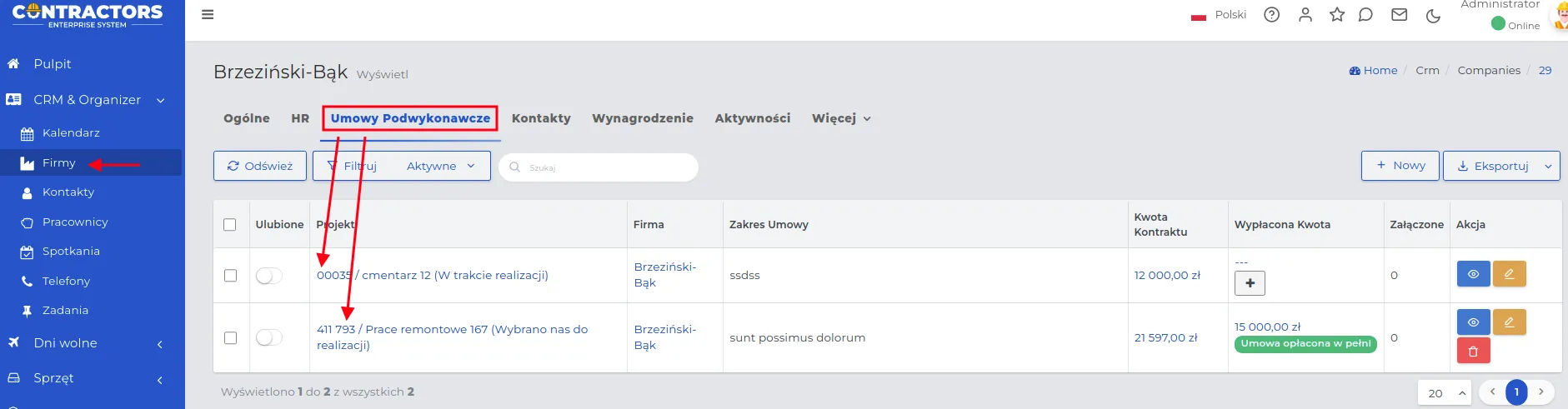
UWAGA: W podglądzie “Historii Harmonogramu Pracy” na podstawie raportów dziennych, które są przesyłane przez brygadzistę podwykonawcy za pomocą aplikacji mobilnej, zostaną odnotowane pola z oznaczeniem czerwoną strzałką, informujące o rzeczywistym czasie pracy i liczbie pracowników zaangażowanych w wykonywanie zleconych usług.

Rozliczenie umowy z podwykonawcą
Dział zatytułowany „Rozliczenie umowy z podwykonawcą”W sekcji “Kontrakty → Umowy podwykonawcze” system automatycznie wyświetla listę umów nierozliczonych, oznaczonych opcją “Aktywne”. Możesz filtrować rekordy na liście według standardowych metod.
UWAGA: Tylko użytkownicy posiadający odpowiednie uprawnienia mają możliwość dokonywania zmian w rekordach tej sekcji systemowej.
Jeżeli chcesz rozliczyć umowę z podwykonawcą, postępuj według schematu:
-
Przejdź do menu “Kontrakty → Umowy podwykonawcze” i odszukaj umowę którą chcesz rozliczyć.
-
Kliknij w przycisk ”+” lub w przycisk akcji “Wyświetl”.

UWAGA: W przypadku kontynuowanych rozliczeń będzie widoczna kwota dotychczas rozliczona, co pozwoli śledzić pozostałą do zapłaty kwotę dla podwykonawcy.

- Uzupełnij formularz, którego znaczenie pól jest następujące:
-
Umowa z Podwykonawcą: Nazwa podwykonawcy, którego dotyczy rozliczenie za usługę.
-
Data: Dzień w którym zaakceptowano rozliczenie za świadczoną usługę, zawartą w umowie.
-
Wypłacona kwota: Wartość pieniężna, która zostanie przekazana podwykonawcy.
-
Opis płatności: Sposób przekazania wypłaty za usługę z adnotacją dotyczącą jej odbioru, na przykład “Zgodnie z umową”, “Opóźnienie … dniowe”, “Niekompletna usługa” itp.
-
Umowa opłacona w pełni: Określ status płatności dla umowy podwykonawczej, dokonując wyboru:
- Przełącznik “Aktywny” - “Wypłacona kwota” może się różnić od tej podanej w “Kwocie kontraktu” ze względu na uwagi dotyczące wykonania usługi (np. nieprawidłowo wykonana usługa).

- Przełącznik “Nieaktywny” - umowa pozostanie na liście z widoczną “Wypłaconą kwotą” do dalszego rozliczania.
-
Prace umowne ukończone: Określ etap warunków zawartych w umowie, dokonując wyboru:
-
Przełącznik “Aktywny” - prace określone w umowie dobiegły końca, umowa zostaje przeniesiona na listę “Prace umowne ukończone”.
-
Przełącznik “Nieaktywny” - umowa pozostaje na liście “Aktywnych” do czasu dalszego rozliczania z podwykonawcą.
-
- Zapisz zmiany za pomocą przycisku “Zatwierdź”.
PAMIĘTAJ: Jeśli umowa z podwykonawcą ma być rozliczana na podstawie zsumowanej ilości godzin pracy pracowników, wartość w kolumnie “Kwota kontraktu” będzie automatycznie aktualizowana zgodnie z raportami dotyczącymi dni pracy. Po zakończeniu projektu, suma czasu pracy pracowników przestanie być akumulowana.
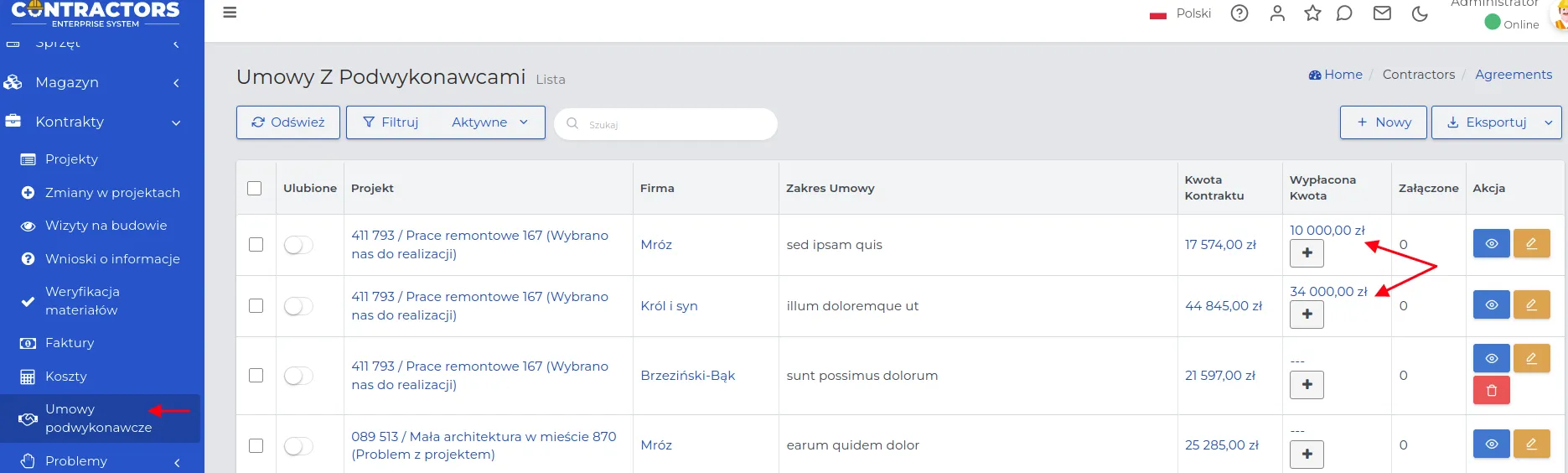
Przykład: Rozliczenie wieloetapowe z podwykonawcą.
-
Na liście umów podwykonawczych odszukaj umowę do rozliczenia.
-
Kliknij w “Wypłaconą kwotę” lub w przycisk akcji “Wyświetl”.

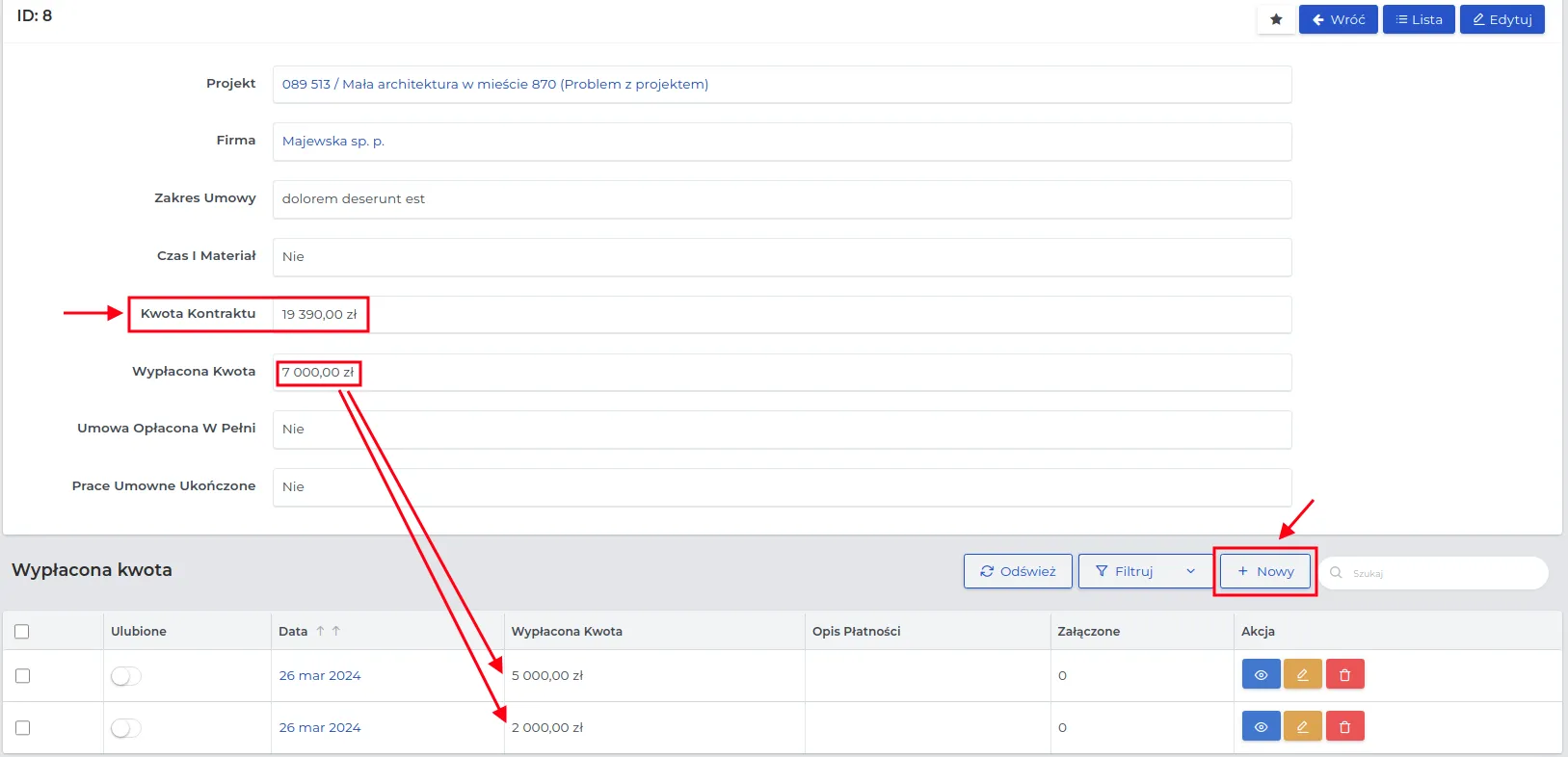
- Na ekranie zostanie wyświetlona lista dotychczasowych wypłaconych kwot, odnoszących się do danej umowy z podwykonawcą.
-
Odejmując wartość w polu “Wypłacona kwota” od “Kwoty kontraktu”, otrzymasz pozostałą kwotę do uregulowania wobec podwykonawcy.
-
Kliknij w przycisk “Nowy” i wprowadź nowe rozliczenie w formularzu, wpisując w polu “Wypłacona kwota” wartość o jaką ma zostać pomniejszona “Kwota kontraktu”.
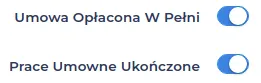
PAMIĘTAJ: Jeśli rozliczenie przebiegło zgodnie z umową i osiągnęło etap końcowy, istotne jest oznaczenie suwaków na “aktywne” w dwóch ostatnich polach formularza.
- Zapisz wprowadzone dane za pomocą przycisku “Zatwierdź”.
PAMIĘTAJ: Działania na rekordach umów podwykonawczych powinny być koordynowane z księgowością.
Wynagrodzenie pracowników
Dział zatytułowany „Wynagrodzenie pracowników”Wynagrodzenie pracowników za czas pracy jest rozliczane zgodnie z:
- Ilością przepracowanych godzin rozliczanych na podstawie ustawień systemowych, dostępnych w sekcjach:
“Admin → Ustawienia ogólne → Kalendarz → Domyślne godziny pracy”,
“Kontrakty → Ustawienia → Czas pracy: Ilość godzin dnia roboczego”,
- Wartością stawek za pracogodziny, ustawianą indywidualnie w systemie każdemu pracownikowi poprzez moduł:
“CRM → Pracownicy → wybór pracownika na liście → zakładka „HR”. Zmienne dotyczą zapisów dla których określone zostały:
- Standardowa stawka godzinowa brutto (w przypadku stałej pensji),
- Niestandardowe stawki godzinowe dla określonych zakresów prac,
- Niestandardowe stawki procentowe pensji, takie jak nadgodziny poza zakresem godzin dnia roboczego lub godziny powyżej ilości godzin dnia pracy.
UWAGA: Jeśli pracownik nie jest pracownikiem firmy, jego rozliczenie odbywa się zgodnie z warunkami zawartymi w umowie podwykonawczej.
PAMIĘTAJ: Stawki wynagrodzeń pracowników terenowych, którzy korzystają z aplikacji mobilnej, są zapisywane w sekcji “Kontrakty → Planer → Przeglądaj wydarzenia” w momencie tworzenia rekordu planującego pracę oraz kalkulowane w momencie logowania i opuszczania pracy.
PAMIĘTAJ: Przed rozliczeniem czasu pracy pracowników warto dokonać weryfikacji wszystkich pól, aby upewnić się, że wszystkie rekordy posiadają prawidłowe godziny rozpoczęcia i zakończenia pracy - może się zdarzyć, że ktoś zapomni wylogować się przy opuszczaniu pracy.
UWAGA: Tylko użytkownicy posiadający odpowiednie uprawnienia mają możliwość dokonywania zmian w rekordach harmonogramu pracy.
Pracownikom wpisanym w harmonogramie prac, którzy nie korzystają lub korzystają częściowo z aplikacji mobilnej, sposób rozliczenia czasu pracy możliwy jest na dwa sposoby:
Sposób I: Za pomocą “metody wsadowej” automatycznie uzupełniającej puste pola.

Do wyboru są dwie opcje:
-
Uzupełnij zakończenie pracy tak, jak zaplanowano, jeśli istnieje rozpoczęcie pracy: Dotyczy sytuacji, gdy pracownik zalogował się na początku pracy, ale nie wylogował się na koniec lub zrobił to z dużym opóźnieniem.
-
Uzupełnij zarówno rozpoczęcie, jak i zakończenie pracy tak, jak zaplanowano: Pola rozpoczęcia i zakończenia pracy będą zgodne z zakresem godzin określonym na dzień roboczy.
Sposób II: Poprzez ręczną weryfikację pól, dotyczącą zgłoszeń przełożonego o nieprawidłowości prac pracownika.
Po odszukaniu wybranego wpisu na liście pracownika, należy dokonać w nim zmian za pomocą przycisku akcji “Edytuj”.
Sposób III: Jeżeli uzupełniasz harmonogram wstecznie, czas pracy jest uzupełniany na zgodny z zaplanowanym.
PAMIĘTAJ: System oznacza czerwonym kolorem tła te wpisy, gdzie wystąpiły nieprawidłowości związane z czasem lub miejscem logowania się pracownika.
PAMIĘTAJ: Rozliczanie czasu pracy pracownika jest możliwe tylko do momentu przekazania wypłaty wynagrodzenia do działu księgowości.
Przykład: Rozliczenie miesięczne czasu pracy pracownika terenowego.
-
W sekcji “CRM & Organizer → Pracownicy” kliknij w dane pracownika, którego ma dotyczyć rozliczenie.
-
W podglądzie rekordu wybierz zakładkę “Wynagrodzenie” oraz ustaw termin rozliczenia na wysuwalnych kalendarzach, np. 01-30 września 2023r.
-
Kliknij w niebieskie pole “Szukaj” tuż nad tabelą z rekordami.
-
System wyświetli ciąg dni danego miesiąca dla danego pracownika, wraz z nazwą projektu, zakresem czasowym oraz należną kwotą wynagrodzenia przypisaną dla każdego dnia pracy.
-
Po rozwinięciu pola z wartością “Kwoty Wynagrodzenia”, oznaczonego czerwoną strzałką na poniższym zrzucie, widoczny będzie szczegółowy zakres prac, na podstawie którego została wyliczona podana stawka.

-
Zgodnie z powyższym przykładem, pracownik otrzymał stawkę wynagrodzenia w wymiarze podstawowym w godzinach 7:00 - 15:00, co uwzględnia zakres godzin dnia roboczego. Natomiast od godziny 15:00 do godziny 15:30 stawka wynagrodzenia została naliczona według ustawień dla zakresu prac, który przekracza ilość godzin dnia roboczego, ale mieści się w godzinach dnia pracy. Suma obu kwot stanowi wartość rozliczenia za czas pracy pracownika w danym dniu.
-
Przesuń w dół i przejrzyj miesięczne zestawienie, aby upewnić się, czy wszystkie dni na liście zostały już rozliczone.
UWAGA: Jeśli jakiekolwiek dni pozostaną nierozliczone, pola “Faktyczne zakończenie pracy” i “Kwota wynagrodzenia” pozostaną puste.
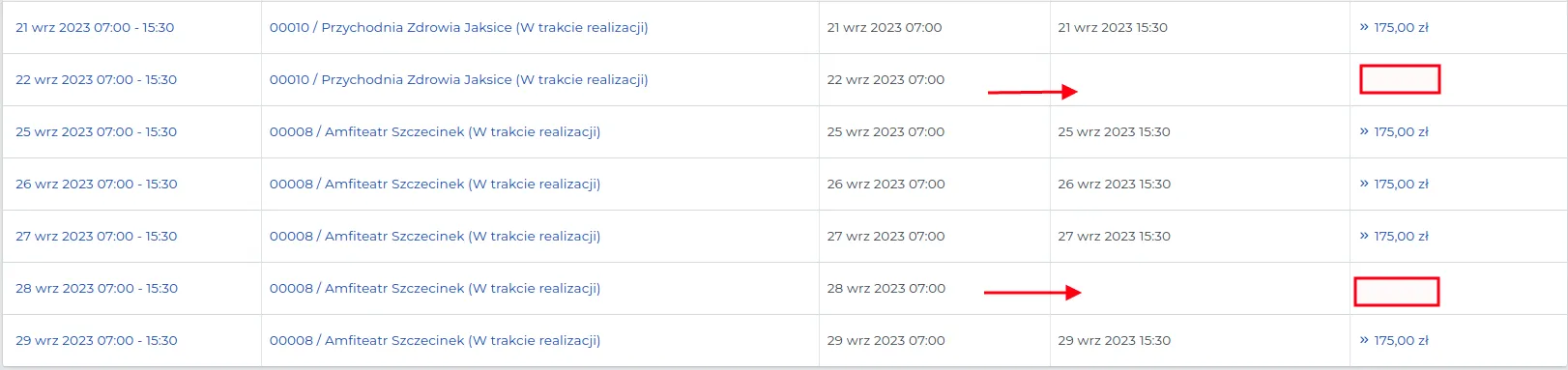
- Dla dni nierozliczonych dokonaj edycji dotychczasowych wpisów, klikając kursorem w daty tych zdarzeń.

-
Uzupełnij formularze ze zwróceniem uwagi na pola “Zaplanowany koniec pracy”, “Faktyczne zakończenie pracy” oraz “Niestandardowe stawki procentowe pensji”, które zmienią wartość końcową dla dziennego rozliczenia czasu pracy.
-
Zapisz dane za pomocą przycisku “Zatwierdź”.
PAMIĘTAJ: Po stworzeniu listy podsumowującej wynagrodzenie pracownika za wybrany okres czasu, administrator będzie mógł wyeksportować ją do pliku Excel w celu importu do programu księgowego lub innego systemu finansowego. Uprawnienie to można również ustawić np. dla roli księgowego.
UWAGA: Zmiana wynagrodzenia pracownika nie działa wstecz względem już przepracowanych dni. Nowa stawka obowiązuje od dnia wprowadzenia zmiany w systemie.