Raporty
Mierzenie efektywności działań na podstawie raportów dostępnych w systemie ma na celu wprowadzenie korzystnych usprawnień w trakcie realizacji zadań i projektów.
Raporty w Contractors.es są dostępne w sekcji “Kontrakty → Planer → Raporty” i obejmują:
- Bilans czasu projektów - łączny czas przeznaczony na pracę pracowników nad wybranym projektem.
- Bilans finansowy projektów - różnica między kwotą umowną, a wszystkimi poniesionymi kosztami związanymi z realizacją projektu.
- Saldo fakturowania projektów - rozliczenia finansowe z klientem, w tym faktury etapowe za zakończone umowne etapy pracy.
- Raport zysku i straty - przedstawia skuteczność kosztorysantów i kierowników projektów, pokazując, które wyceny oraz realizowane projekty przynoszą zysk, a które generują stratę.
- Zmiany w projektach - podsumowanie finansowe zmian w projektach, które zostały zaakceptowane i wysłane.
- Globalny Cashflow - pozwala monitorować płynność finansową firmy poprzez porównanie planowanych i rzeczywistych wpływów oraz wypływów środków w realizowanych projektach.
- Wynagrodzenia pracowników - rozliczenia wynagrodzeń dla pracowników obliczane przez system na bazie ich czasu pracy.
- Wynagrodzenia podwykonawców za pracę na czas - rozliczenia z podwykonawcami za ich usługi.
- Sprzedaż według przedstawicieli handlowych - raport, którzy przedstawiciele handlowi są skuteczniejsi - na podstawie zdobytych projektów.
- Sprzedaż według kosztorysantów - raport, którzy kosztorysanci są skuteczniejsi - na podstawie zdobytych projektów.
- Obecność pracowników terenowych - zestawienia obrazujące sumienność i obowiązkowość Twoich pracowników terenowych (spóźnienia, obecności, czy rejestrowali się pod adresem projektu).
- Aktywność pracowników - pokazuje poziom aktywności poszczególnych pracowników, ich udział w realizacji projektów oraz obciążenie pracą w wybranym okresie.
- Konwersje według źródła zapytania - pozwala określić, które źródła pozyskania klientów generują najwięcej podpisanych umów, zapewniają najwyższą skuteczność sprzedaży oraz najkrótszy czas finalizacji kontraktu.
Bilans czasu
Dział zatytułowany „Bilans czasu”Na podstawie przesyłanych przez brygadzistów raportów dziennych z postępem prac na wybranym projekcie, raportów wypełnianych przez wizytujących projekt oraz na podstawie zaplanowanego harmonogramu prac system wylicza czy projekt jest już opóźniony i mogą być z tego powodu straty czy też jest zgodnie z planem - raport prezentuje, czy szacunkowa ilość dni pracy zaplanowana na wybranym zakresie prac jest wystarczająca czy też nie.
PAMIĘTAJ: Na jakość i szybkość realizacji zadań mają wpływ nie tylko wybrani z listy pracownicy, ale także płynność w dostawie materiałów i sprzętów, bez których praca na budowie nie może się odbyć.
Projekty oznaczone na liście kolorami tła informują, że zachodzą w nich opóźnienia związane z czasem pracy pracowników.
-
Kolor czerwony - oznacza przekroczenie granicy ustalonego czasu pracy.
-
Kolor pomarańczowy - zakres podliczonego czasu pracy jest bliski zaplanowanemu.
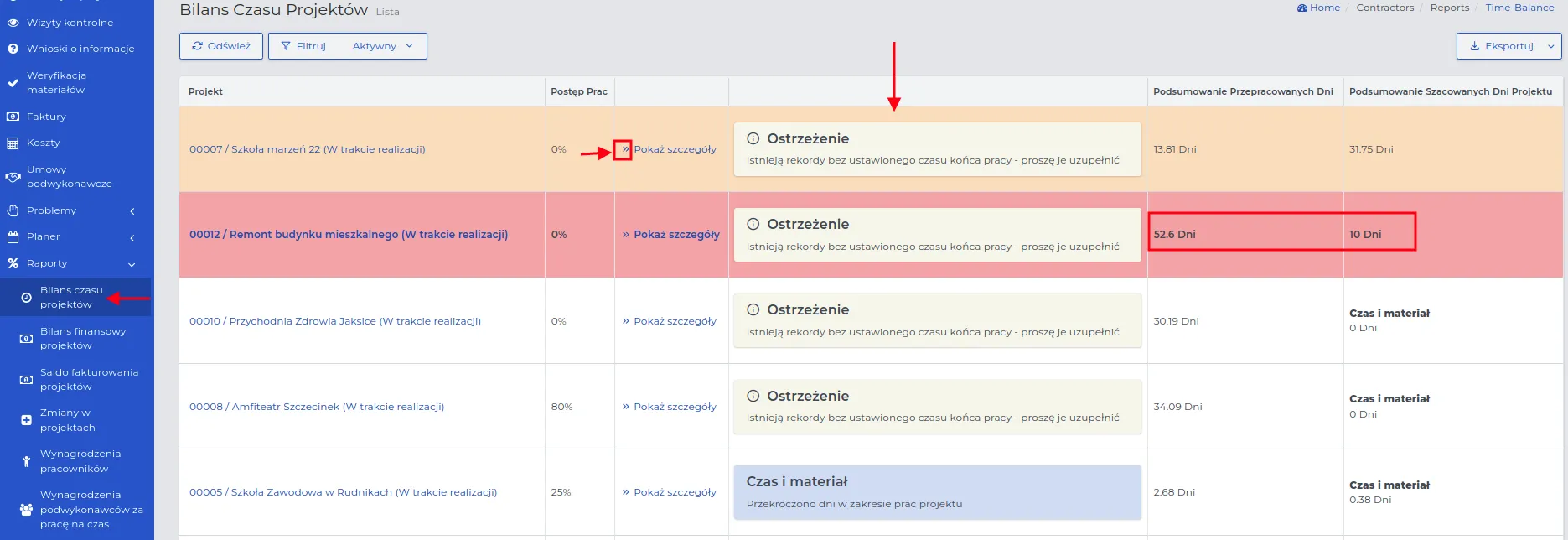
W rekordach projektów, dla których odnotowane zostały niezgodności, mogą wystąpić następujące komunikaty:
-
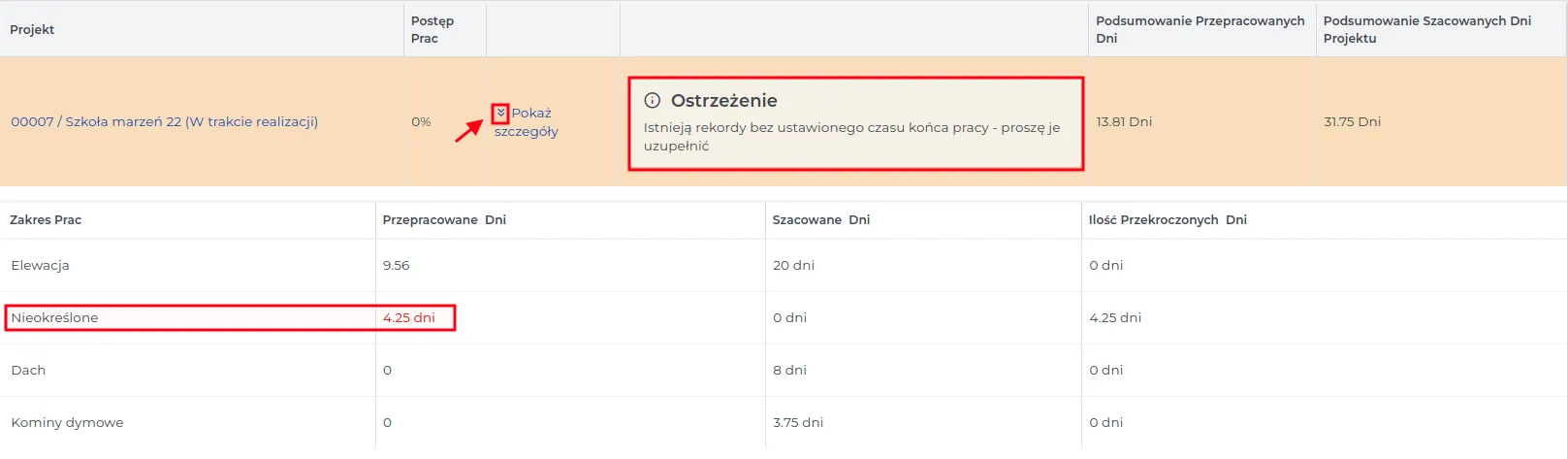
Istnieją rekordy bez ustawionego czasu końca pracy – oznacza to, że na liście harmonogramu prac dla wybranego projektu istnieją rekordy z nieuzupełnionym zakończeniem czasu pracy.
-
Przekroczenie dni w zakresie prac projektu – przy wybranych projektach ilość dni podana w wycenie została przekroczona w rzeczywistym czasie dla danego zakresu prac.
PAMIĘTAJ: Projekt z wyceną “Czas i materiał” rozpoznasz po niebieskim kolorze tła komunikatu widocznego na liście rekordów.
PAMIĘTAJ: Uzupełnienie rekordów, przy których na liście pozostają widoczne „Ostrzeżenia”, wpłynie na końcowy wynik w pozostałych rodzajach bilansów dostępnych w systemie.
Ostrzeżenie „Istnieją rekordy bez ustawionego czasu końca pracy – proszę je uzupełnić” można rozliczyć według poniższego schematu:
-
Przejdź do sekcji “Kontrakty → Planer → Przeglądaj wydarzenia”.
-
Zaznacz pole wyboru po lewej stronie daty, oznaczając w ten sposób wszystkie rekordy na liście.
-
Skorzystaj z metody wsadowej i wybierz z listy odpowiedni sposób uzupełnienia danych:
-
Dla rozpoczętego, ale niezakończonego dnia pracy - wybierz tę opcję, jeśli pracownik rozpoczął pracę (zalogował się do aplikacji), ale nie odnotował jej zakończenia.
-
Dla rozpoczęcia i zakończenia dnia pracy - wybierz tę opcję, jeśli pracownik nie odnotował w aplikacji ani rozpoczęcia, ani zakończenia pracy.
-

- Potwierdź wybór w wyświetlonym komunikacie.
UWAGA: Dla prac realizowanych w dniu bieżącym metoda wsadowego zakończenia pracy po jej rozpoczęciu nie działa w dowolnym momencie. Można ją wykonać dopiero po faktycznie zaplanowanej godzinie zakończenia dnia pracy lub z opóźnieniem.
PAMIĘTAJ: Korzystając z przycisków akcji, można ręcznie wpisać godzinę „Faktycznego rozpoczęcia” lub „Faktycznego zakończenia pracy”, jeżeli czas pracy pracownika nie był zgodny z harmonogramem. Metoda wsadowa traktuje wszystkich pracowników jednakowo.
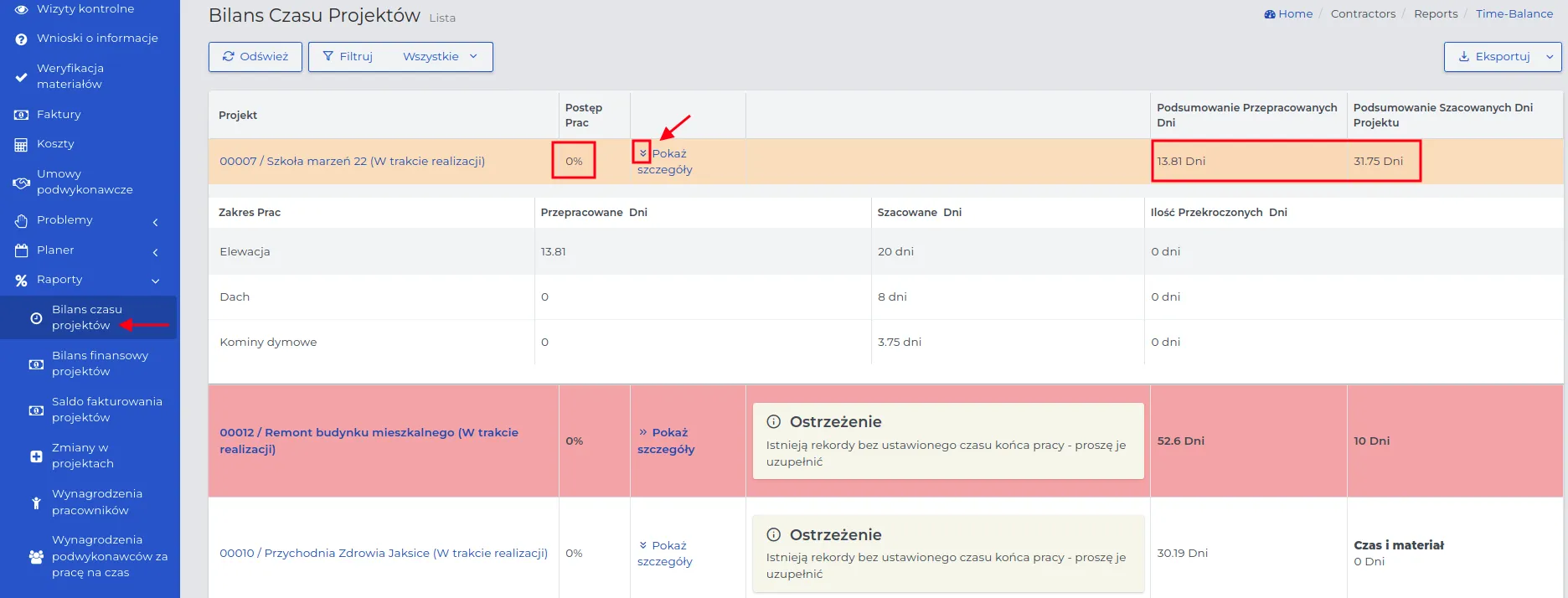
Korzystając ze strzałek “Pokaż szczegóły” obok każdego rekordu z bilansem czasu pracy, możesz podejrzeć szczegółowe rozliczenie czasu pracy dla tego projektu.
UWAGA: Nazwa “Nieokreślone” na liście z zakresem prac oznacza pracę w której nie została określona czynność, np. przy ręcznym uzupełnianiu obecności przez pracownika biurowego.
PAMIĘTAJ: Regularne raportowanie postępu prac przez odpowiednich pracowników jest kluczowe dla analizy rentowności projektu.
Należy wspomnieć, że Contractors.es generuje czytelne wykresy słupkowe z zestawieniem czasu poświęconego na realizację poszczególnych zakresów prac. Są one dostępne w zakładce “Raporty” w podglądzie wybranego projektu na liście kontraktów.
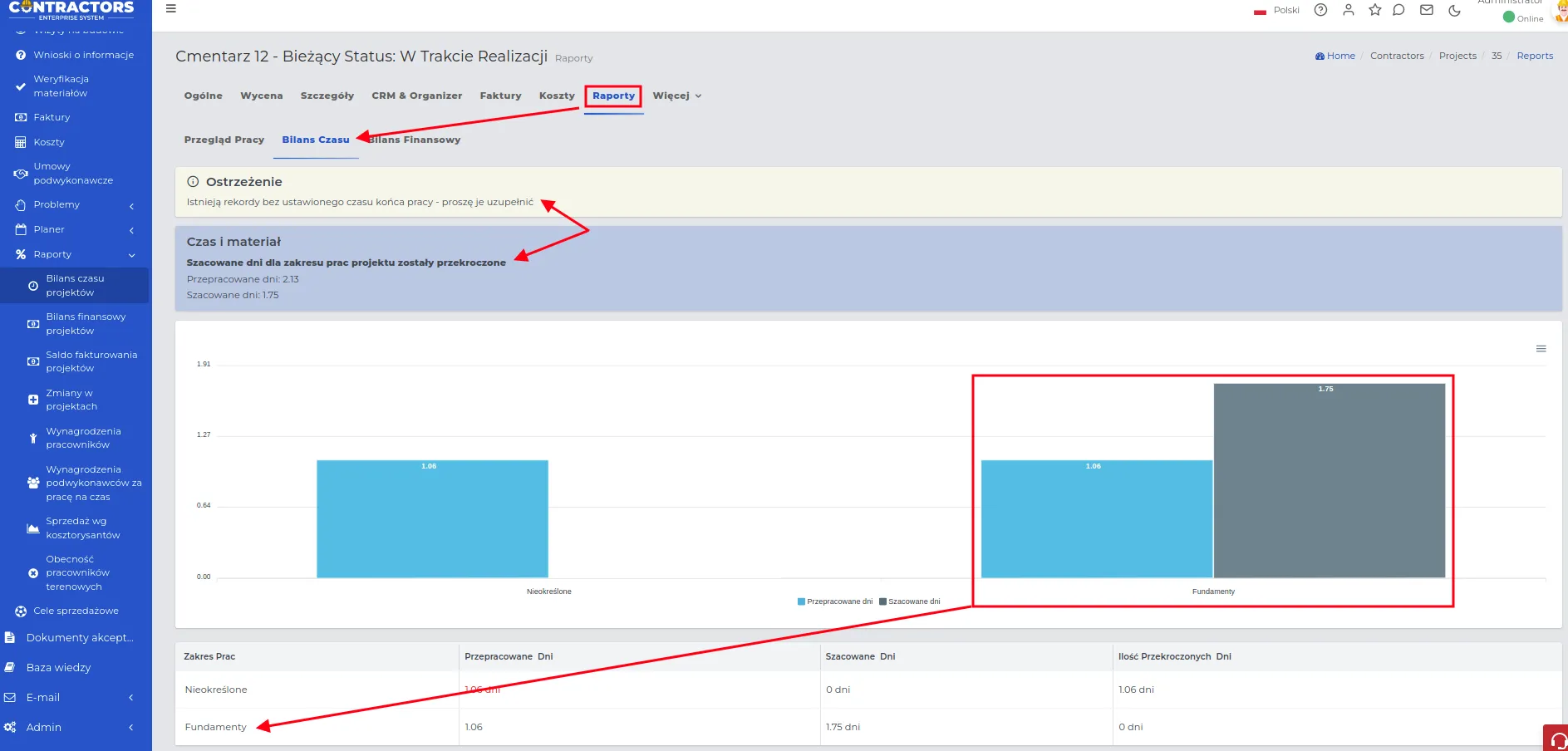
Po najechaniu kursorem na wybrany słupek, zostanie wyświetlona ilość dni szacowanych lub przepracowanych. Widoczne komunikaty z “Ostrzeżeniami” informują o nieprawidłowościach na które należy zwrócić uwagę lub uzupełnić jeżeli istnieje taka możliwość.
W podglądzie wybranego na liście projektu w module “Kontrakty → Raporty → Bilans czasu projektów” dostępne są cztery zakładki widoczne na poniższym zrzucie ekranu.

-
Przegląd pracy: Prezentuje wszystkie zdarzenia zarejestrowane w trakcie realizacji projektu, w tym zgłoszenia pogodowe, problemy, raporty, postępy prac i wnioski. Dane można eksportować do pliku PDF w określonym zakresie dat jako dziennik budowy dokumentujący przebieg realizacji, m.in. na potrzeby ewentualnych uwag inwestora.
-
Bilans czasu: Prezentuje porównanie szacowanego czasu pracy z rzeczywistym czasem pracy w formie wykresów słupkowych oraz tabeli z zakresami prac.
-
Bilans finansowy: Pokazuje opłacalność projektu w odniesieniu do uzgodnionej wartości oraz aktualnie zarejestrowanych kosztów.

-
Cashlow: Prezentuje przepływy pieniężne projektu w ujęciu całościowym, uwzględniając wszystkie wpływy i wydatki w czasie trwania realizacji.

Bilans finansowy
Dział zatytułowany „Bilans finansowy”Bilans finansowy projektów przedstawia kwotę zysku lub straty osiągniętą poprzez odjęcie “Kwoty umownej” od wszystkich poniesionych kosztów w trakcie realizacji prac. System automatycznie uzupełnia wartości w tabeli bilansu finansowego na podstawie:
- czasu pracy pracowników terenowych (kolumna “Aktualny koszt robocizny”),
- wykorzystanych materiałów budowlanych z naszego magazynu lub zakupionych i wprowadzony bezpośrednio na magazyn projektu (kolumna “Aktualny koszt materiałów”),
- wartości wypożyczenia lub amortyzacji niezbędnego sprzętu budowlanego (kolumna “Aktualny koszt sprzętu”),
- pozostałych poniesionych kosztów, niekwalifikujących się do powyższych grup (kolumna “Aktualne inne koszty”),
- postępu prac rejestrowanego przez brygadzistów w aplikacji mobilnej.
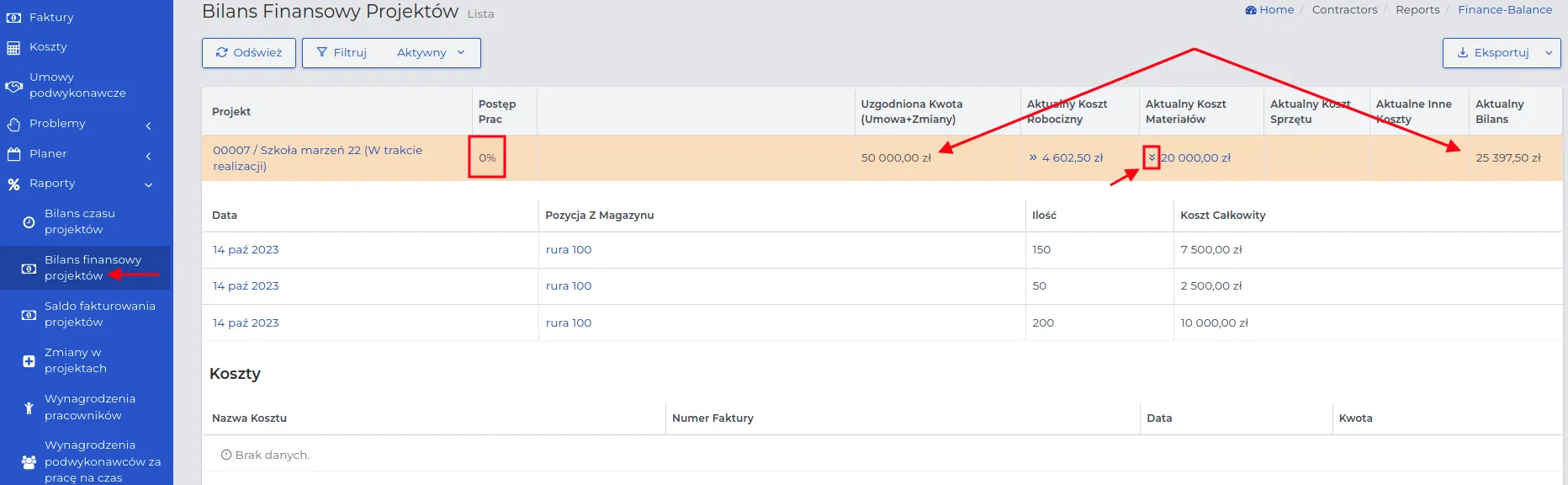
Dla wybranego rekordu z projektem, stwierdzić można, że:
-
Wartość “Aktualnego bilansu” jest dodatnia co oznacza, że “Uzgodniona kwota umowna” nie jest niższa niż poniesione dotychczas łączne koszty. “Aktualny bilans” to kwota opcjonalnego zarobku.
-
Kolor pomarańczowy wskazuje na to, że wartość postępu prac wynosząca 0% może mieć wpływ na ostateczny bilans finansowy projektu - kolor zależny jest od proporcjonalności postępu prac i wartości poniesionych kosztów.
-
Dotychczas nieuzupełnione pola w tabeli, takie jak “Aktualny koszt sprzętu” oraz “Aktualne inne koszty”, będą generowane przez system jeżeli powstanie rodzaj kosztu należący do jednej z podanych kategorii.
Korzystając ze strzałek “Pokaż szczegóły” dostępnych w kolumnach określających aktualne rodzaje kosztów, przejdziesz do ich podglądu szczegółowego.
W podglądzie wybranego projektu na liście w menu “Kontrakty → Projekty” możesz również podejrzeć generowany przez system “Bilans finansowy”. Wystarczy, że przy wybranym projekcie przejdziesz do zakładki “Raporty → Bilans finansowy”. Wiersze zawierające koszty są oznaczone niebieskim kolorem czcionki. Klikając na nazwę tych wierszy, wyświetlony zostanie szczegółowy opis dla danej grupy kosztów.
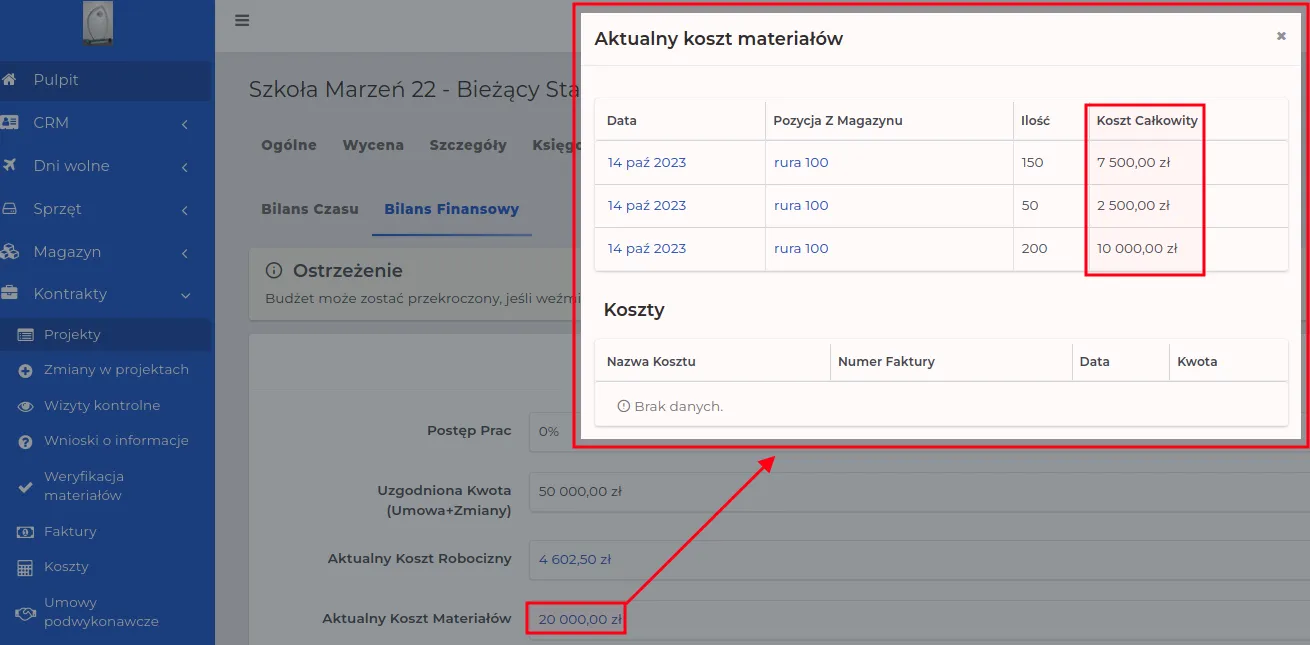
UWAGA: Bliski koniec realizacji projektu, statystycznie oznacza, że wartość w kolumnie „Aktualny bilans finansowy” może być zbliżona do ostatecznej wartości określającej zysk finansowy.
Saldo fakturowania
Dział zatytułowany „Saldo fakturowania”Moduł salda fakturowania projektów pokazuje wartość wystawionych faktur w odniesieniu do kwoty umownej projektu oraz wskaźnik postępu prac. Pozwala dzięki temu kontrolować zarówno stopień zafakturowania, jak i realizację projektu w czasie.
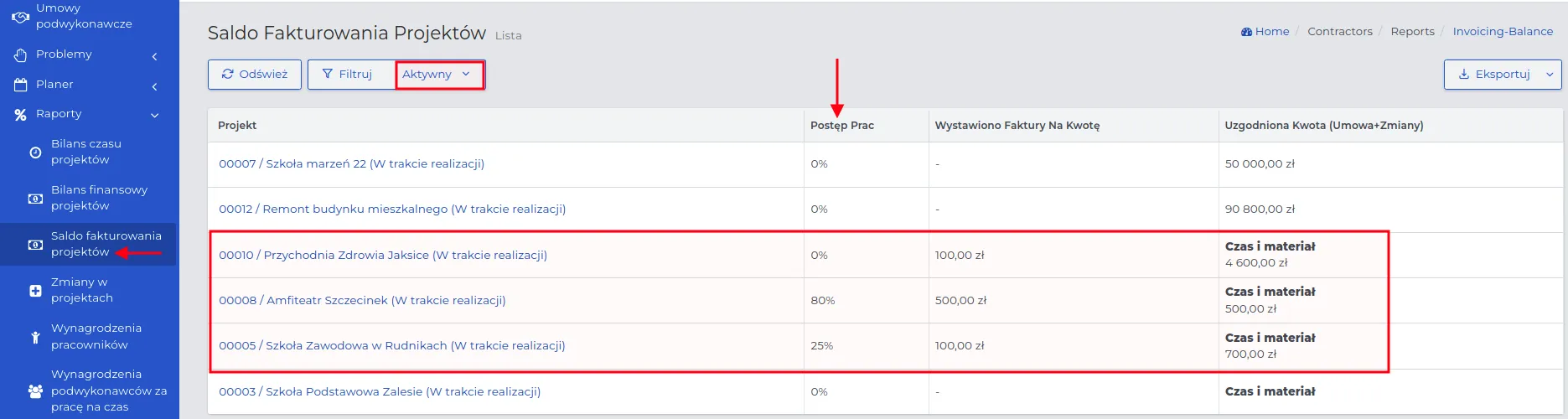
PAMIĘTAJ: Całkowicie rozliczony projekt zostanie usunięty z listy “Salda fakturowania projektów”.
UWAGA: Kwoty podane na liście są kwotami netto i nie uwzględniają stawki VAT.
PAMIĘTAJ: Każda kolejna wpisana faktura dla wybranego projektu zsumuje kwotę podaną w kolumnie „Wystawiono faktury na kwotę”.
UWAGA: Postęp prac świadczy o procentowej ilości wykonanego zadania.
PAMIĘTAJ: Projekty realizowane w modelu „Czas i materiał - Tak” mogą być fakturowane w dowolnym momencie. W takich projektach nie ustawia się etapów prac ani zaliczek wymaganych przed rozpoczęciem prac.
Raport zysku i straty
Dział zatytułowany „Raport zysku i straty”Raport zysku i straty umożliwia analizę rzeczywistych wyników finansowych projektów poprzez porównanie założeń z realizacją. System prezentuje dane w formie wykresów słupkowych, dla których można określić wybrany przedział czasowy oraz analizować skuteczność działań poszczególnych osób lub całego zespołu.

Raport pozwala ocenić efektywność pracy kosztorysantów w zakresie przygotowanych wycen oraz kierowników projektów w zakresie realizacji zleceń, pokazując, jak założenia ofertowe przekładają się na rzeczywiste wyniki finansowe - czy projekty przynoszą zakładany zysk, czy generują straty.
Zmiany w projektach
Dział zatytułowany „Zmiany w projektach”Zmiany w projektach często generują dodatkowe koszty, które nie zostały uwzględnione w pierwotnej wycenie. Każda zgłaszana zmiana powinna być zaakceptowana przed rozpoczęciem prac.
Na liście w sekcji “Kontrakty → Raporty → Zmiany w projektach” widoczne są nazwy projektów, dla których zgłoszono w systemie przynajmniej jedną zaakceptowaną zmianę.
UWAGA: Wyjątek stanowią projekty rozliczane na zasadzie “Czas i materiał”. Dla tego rodzaju projektów nie można wprowadzać zmian. Należy stworzyć nową wycenę i ustalić dla niej wartość rozliczenia lub rozliczać zmiany wg. zasady czas i materiał.
PAMIĘTAJ: Wartość podana w kolumnie „Kwota Kontraktu” oznacza kwotę umowną ustaloną podczas wyceny projektu. Kwota wskazana w kolumnie „Zaakceptowana”, niezależnie od liczby wprowadzonych zmian, zostanie automatycznie dodana do kolumny „Uzgodniona Kwota” (Umowa + Zmiany), dostępnej w sekcji Kontrakty → Raporty → Saldo fakturowania projektów”.
Korzystając ze strzałek “Pokaż szczegóły”, możesz podejrzeć czego oraz w jakiej kwocie umownej dotyczy zaakceptowana zmiana w projekcie.
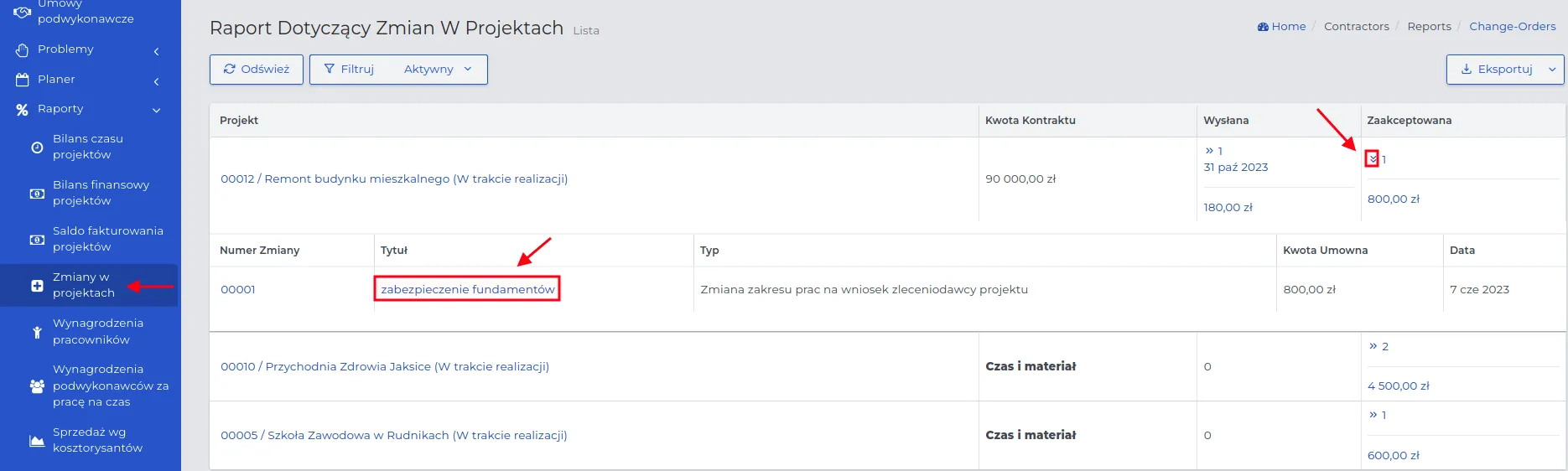
PAMIĘTAJ: Usunięcie zaakceptowanych wniosków ze zmianami spowoduje zmianę wartości, wyrażoną w kolumnie „Uzgodniona Kwota” dostępną w sekcji ” Kontrakty → Raporty → Saldo fakturowania projektów”.
Globalny cashflow
Dział zatytułowany „Globalny cashflow”Wynagrodzenia pracowników
Dział zatytułowany „Wynagrodzenia pracowników”Raporty wynagrodzeń pracowników terenowych są wyliczane na podstawie ich logowania się do pracy w aplikacji mobilnej. To lista kosztów związanych z zatrudnieniem i rozliczaniem pracowników za ich pracę, którą należy wyeksportować i przekazać do działu księgowości.
W podglądzie wybranego na liście pracownika zobaczysz w jakich dniach i gdzie otrzymał on przydział do pracy oraz wartość wynagrodzenia obliczoną na postawie jego ustawień w zakładce HR jego kontaktu.
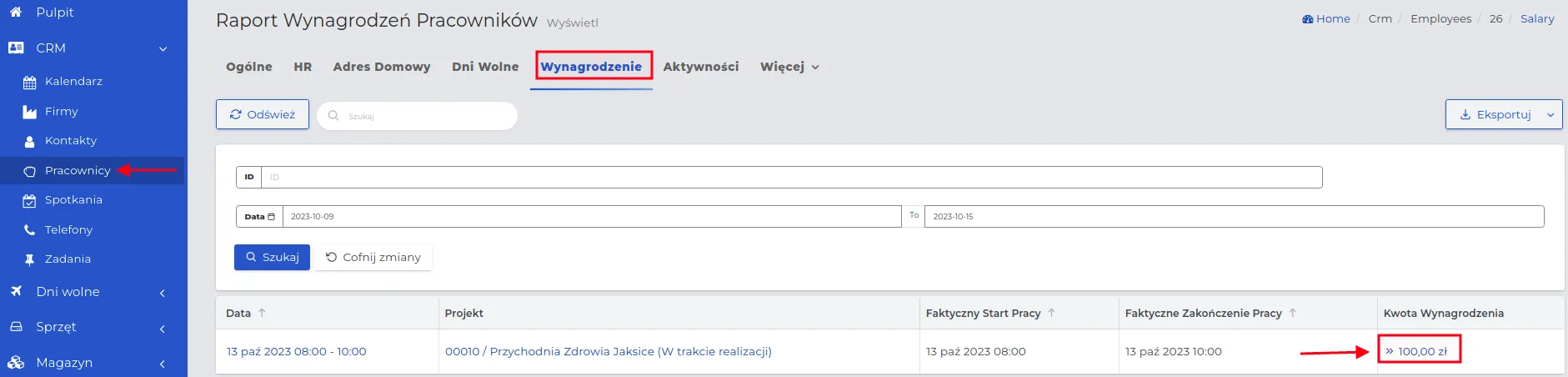
Zakres wyświetlanych rekordów możesz ograniczyć do zakresu czasu bądź grupy jakiej ma dotyczyć wyszukiwanie.
UWAGA: Na liście wynagrodzeń pracowników nie można edytować wpisów.
Wpisy możesz rozliczyć pojedynczo lub całościowo za pomocą “metody wsadowej” przedstawionej na poniższym zrzucie ekranu.
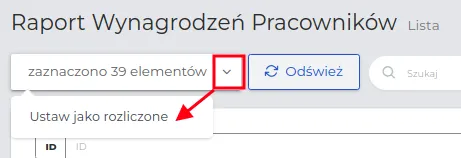
PAMIĘTAJ: Rozliczone wpisy dotyczące wynagrodzeń pracowników nie będą dostępne w zakładce “Wynagrodzenia” w podglądzie ich rekordów. Tam znajdują się jedynie nierozliczone kwoty.
Wynagrodzenia podwykonawców
Dział zatytułowany „Wynagrodzenia podwykonawców”Raporty wynagrodzeń podwykonawców za robociznę w ramach umowy “Czas i materiał” generowane są na podstawie logowań brygadzisty podwykonawcy do aplikacji mobilnej (powinien on mieć założone konto w naszym systemie). Rozliczanie czasu pracy pracowników podwykonawcy zależy od ich ilości oraz przepracowanych godzin (iloczyn godzin i ilości pracowników).
W polu “Kwota wynagrodzenia” zsumowana zostanie wartość łączna wyliczona na podstawie ustawień wprowadzonych podczas tworzenia umowy podwykonawczej.
Funkcjonalność tej sekcji systemowej jest zbliżona do opisywanego “Wynagrodzenia pracowników”.
Sprzedaż według kosztorysantów/przedstawicieli handlowych
Dział zatytułowany „Sprzedaż według kosztorysantów/przedstawicieli handlowych”Na podstawie zmiennych dotyczących pracy kosztorysantów, system pozwala wygenerować raporty, które bezpośrednio dotyczą:
-
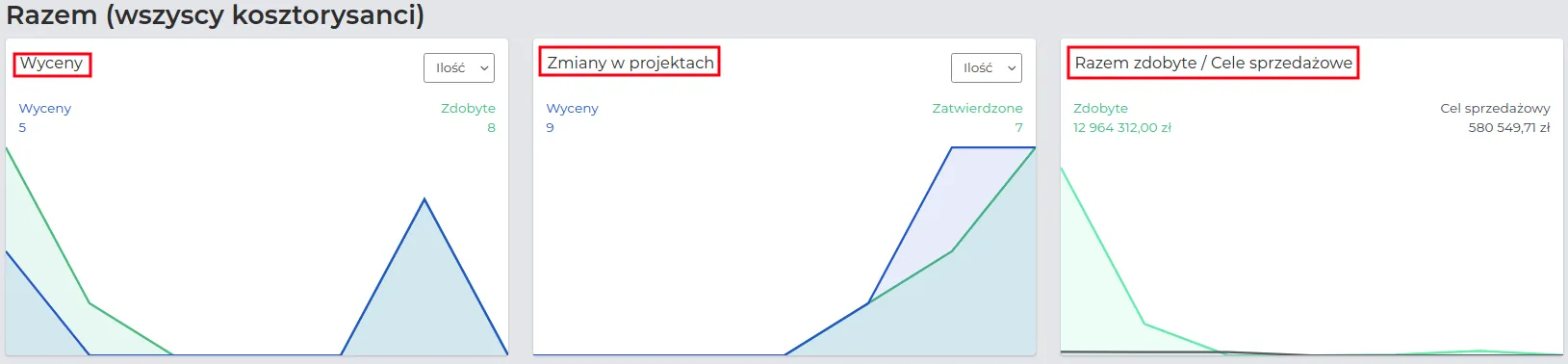
Wycen: Liczba projektów, dla których kosztorysant dokonał wycen.
-
Zmian w projektach: Ilość poprawek w jego projektach (tylko dla raportu kosztorysantów).
-
Kwot kontraktów: Rentowność zdobytych projektów w odniesieniu do ustalonego “Celu sprzedażowego”.
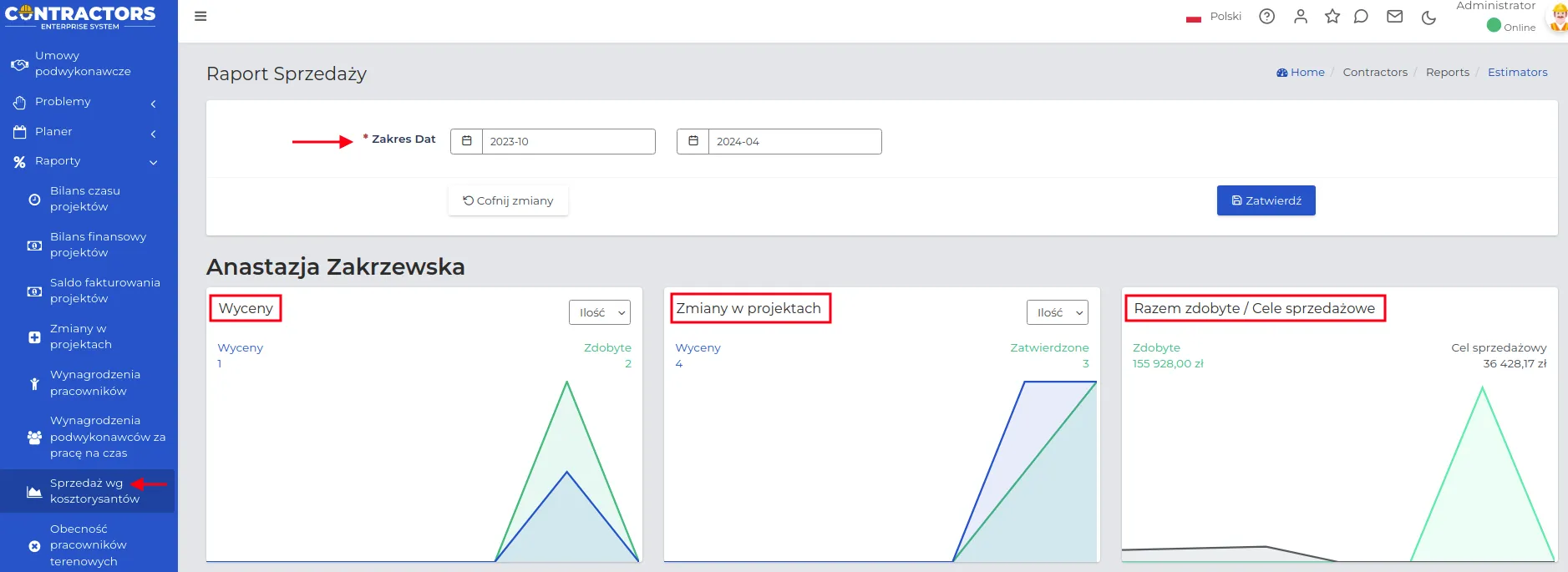
PAMIĘTAJ: Wybierz zakres dat, którego ma dotyczyć raport sprzedaży, aby móc ocenić skuteczność zatrudnionych pracowników w określonym przedziale czasu.
Dzięki wykresom graficznym będziesz mógł łatwo ocenić pracę wybranego Kosztorysanta, które pozwolą szybko zidentyfikować jego mocne i słabe strony.
PAMIĘTAJ: Dla “Wycen” oraz “Zmian w projektach” zastosować możesz zamienne “Ilość” oraz “Kwota”.
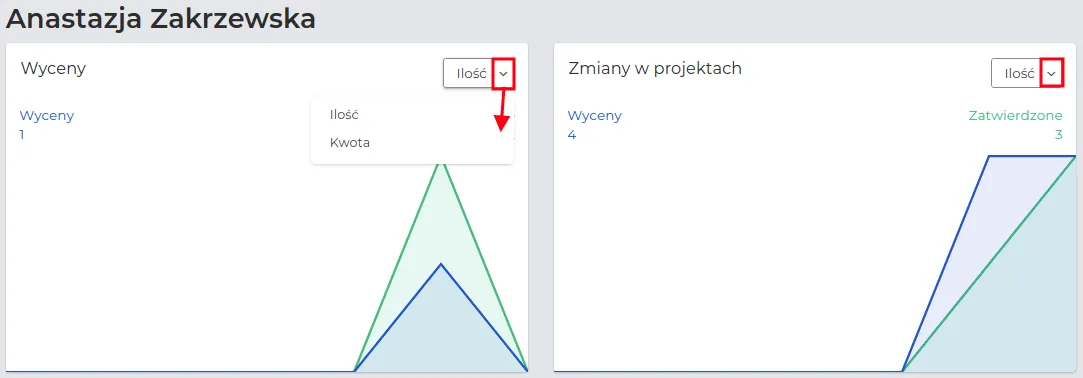
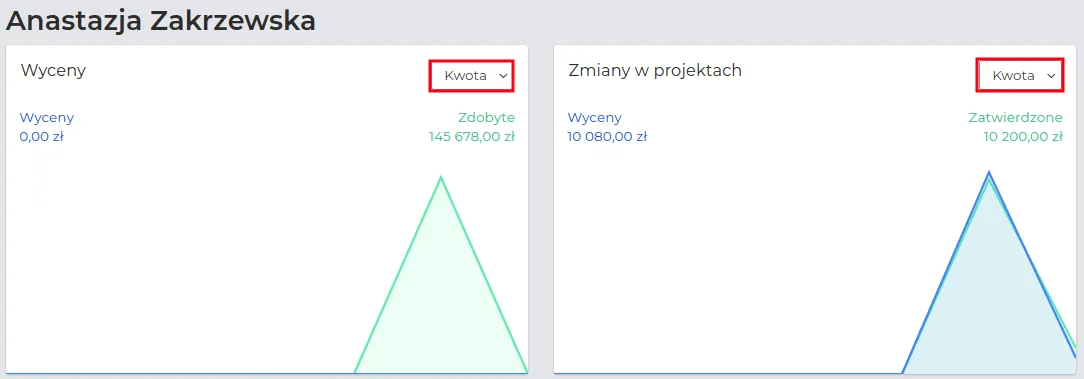
Kosztorysanci na liście ustawieni są w kolejności alfabetycznej. Na samym końcu listy, dostępne są wspólne wykresy zmiennych, wygenerowane dla wszystkich Kosztorysantów razem.
Obecność pracowników terenowych
Dział zatytułowany „Obecność pracowników terenowych”Raport obecności pracowników terenowych powiązany jest z sekcją “Kontrakty → Planer → Przeglądaj wydarzenia”, który w formie graficznej pokazuje:
-
Brak rozpoczęcia pracy (czerwona linia),
-
Nieprawidłowe rozpoczęcie lub zakończenie pracy (zielona linia),
-
Nieprawidłowy dystans do pracy (niebieska linia).
UWAGA: Wartości graniczne dla zmiennych, czyli jakie spóźnienie akceptujemy czy jak daleko można się rejestrować od danego adresu projektu, ustala administrator systemu.
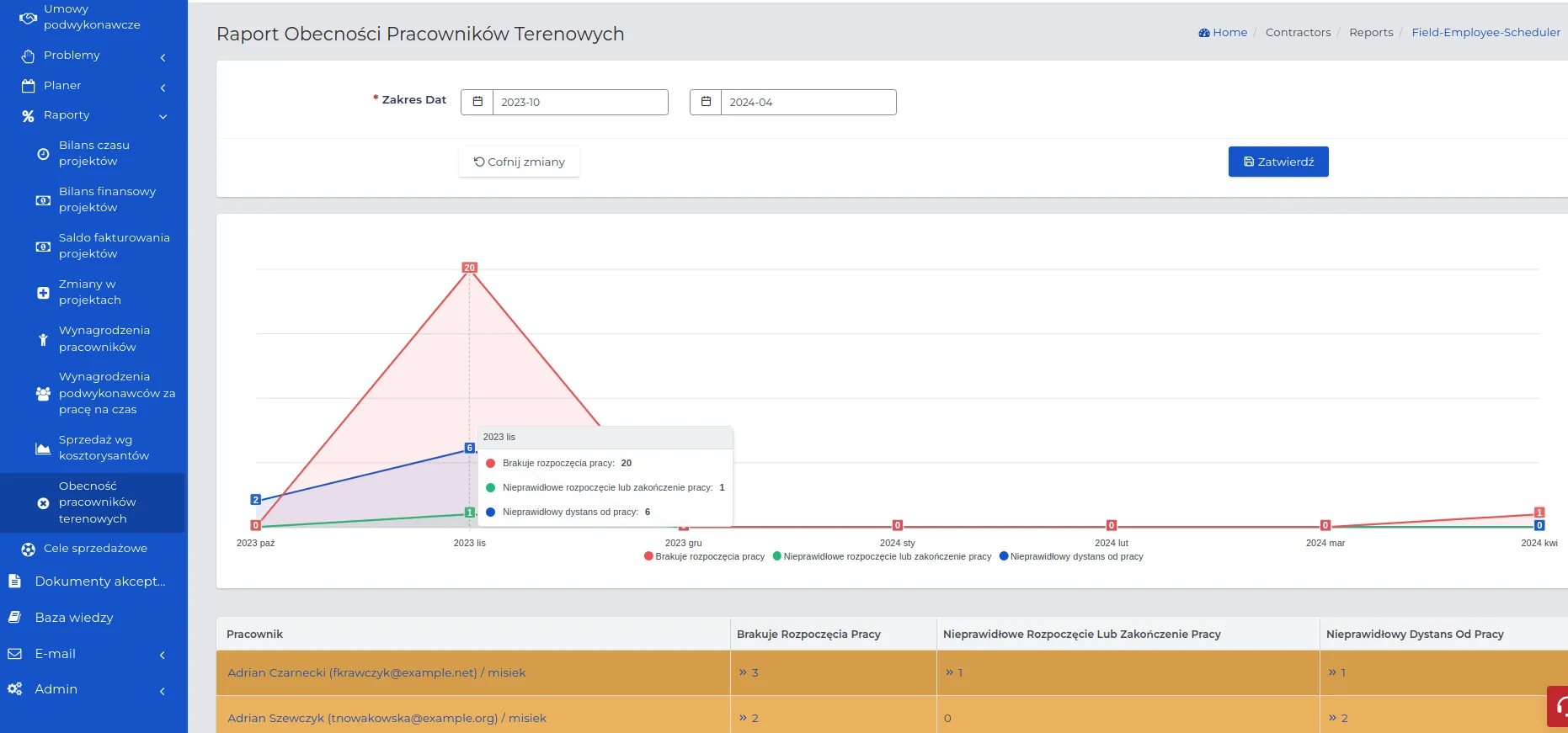
PAMIĘTAJ: Ustaw “Zakres dat” którego ma dotyczyć raport, aby ilość wykresów i informacji na ekranie była czytelna.
UWAGA: Wartości na wykresie dla jednej zmiennej są sumą wszystkich nieprawidłowości w określonym zakresie dat. Jeżeli jeden pracownik miał być na 2 projektach w ciągu jednego dnia i w obu przypadkach się spóźnił to każde z tych zdarzeń liczy się jako oddzielny wpis.

W zależności od potrzeb, możesz dostosować wygląd wykresów, wybierając jedną z poniższych opcji:
- Po kliknięciu wybranej zmiennej zostanie podświetlony odpowiadający jej wykres.

- Po odznaczeniu jednej nazwy i pozostawieniu zaznaczonych pozostałych dwóch zmiennych zostaną wyświetlone odpowiadające im wykresy.

- Po najechaniu kursorem na wybrany zakres dat, np. maj 2026, system wyświetli podsumowanie zawierające liczbę odnotowanych zdarzeń. Dzięki temu nie ma potrzeby analizowania każdego wykresu osobno.

Na liście pod wykresami widoczni są wszyscy pracownicy terenowi korzystający z aplikacji mobilnej. Ustawieni są oni w kolejności alfabetycznej.
Dla każdego z nich rejestrowane są trzy zmienne według których generowane są wykresy. Klikając w ikonkę “strzałki” przejdziesz do podglądu przypisanej nieprawidłowości. Możesz rozsunąć listy wszystkich zmiennych oraz zsunąć je klikając w “strzałkę” odwróconą w przeciwnym kierunku.

UWAGA: Intensywność kolorów wierszy sygnalizują o ilości zarejestrowanych przez system nieprawidłowości. Kolorem białym oznaczono pracowników bez zastrzeżeń.
Plan Cashflow
Dział zatytułowany „Plan Cashflow”Plan Cashflow to narzędzie służące do prognozowania przepływów finansowych w projekcie, uwzględniające planowane przychody oraz wydatki w określonym czasie. Umożliwia kontrolę płynności finansowej poprzez analizę momentów wpływów i kosztów, a także identyfikację ewentualnych niedoborów środków.
W systemie plan Cashflow pozwala na powiązanie harmonogramu prac z planem finansowym projektu, co umożliwia bieżące monitorowanie realizacji budżetu oraz podejmowanie decyzji w oparciu o aktualne i prognozowane dane.
UWAGA: Plan Cashflow stosuje się w projektach etapowych, w których realizacja kolejnych prac uzależniona jest od wpływów finansowych (zaliczek lub płatności za wcześniejsze etapy).
Rejestrowanie planu Cashflow wykonasz według kolejności:
- Wybierz na liście projekt dla którego chcesz opracować strategię Cashflow i kliknij w jego nazwę.
- Przejdź do zakładki “Etapy projektu” i na widocznej liście kliknij w nazwę wybranego etapu, np. Fundamenty.
- Otwórz zakładkę “Cashflow”, dodaj nowy wpis za pomocą przycisku “Nowy”, a następnie uzupełnij formularz, którego znaczenie pól jest następujące:
-
Data planowana: Termin wpływu lub wypływu środków.
-
Typ przepływu: Wybierz, czy zdarzenie dotyczy wpływu czy wypływu środków finansowych.
-
Status: Określa, czy zdarzenie jest planowane w przyszłości, czy ma zostać anulowane.
-
Tytuł: Nazwa dla rozliczenia.
-
Opis: Opcjonalna krótka notatka.
-
Kwota: Wartość przepływu finansowego wyrażona w kwocie netto.
- Zapisz formularz przyciskiem “Zatwierdź”.
PAMIĘTAJ: Przy określonych zależnościach między etapami datę przepływu środków można ustawić niezależnie od kolejności wykonywania prac.
UWAGA: Planowane wydatki można rejestrować zgodnie z harmonogramem prac z góry. Wpływy również mogą być zaplanowane z wyprzedzeniem lub rejestrowane na bieżąco.
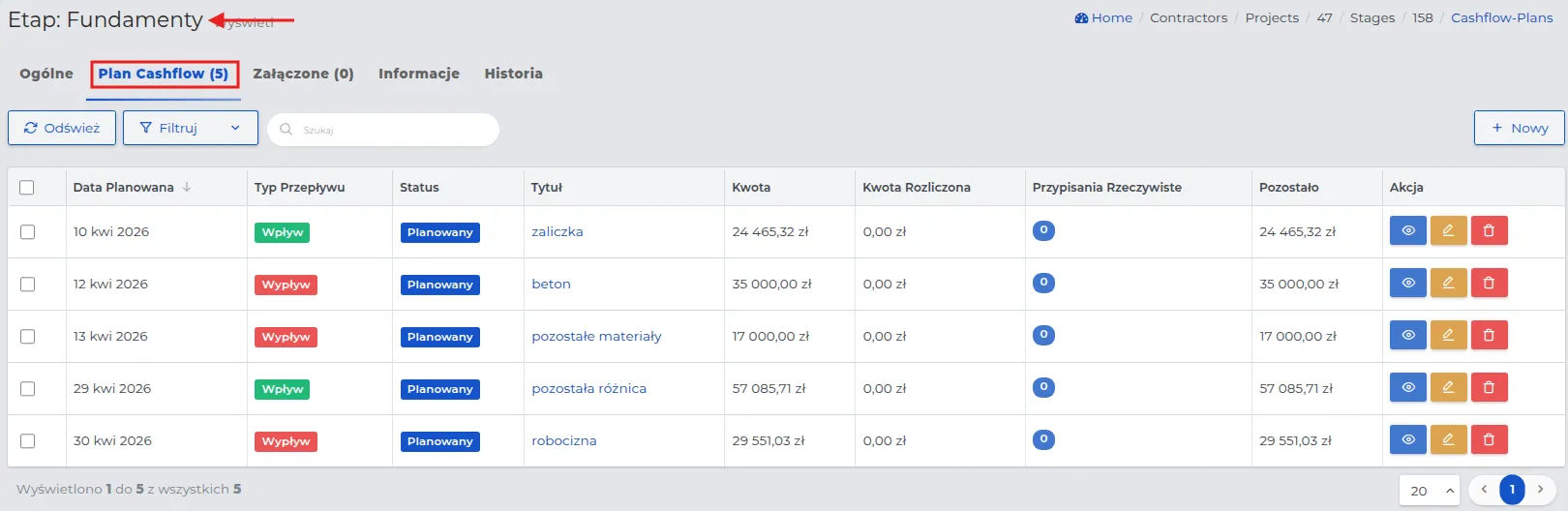
Przykład: Plan Cashflow dla projektu z 3 etapami prac
W projekcie domu mieszkalnego zaplanowano 3 etapy prac: fundamenty, ściany i dach. Planowane przepływy finansowe zależne od etapów (zaliczki za każdy etap). Wydatki zaplanowane zgodnie z harmonogramem prac.
Planowane wpływy (zaliczki):
-
10.04.2026 - Fundamenty zaliczka.
-
29.04.2026 - Fundamenty pozostała różnica.
-
05.05.2026 - Parter zaliczka.
-
30.05.2026 - Parter pozostała różnica.
-
05.06.2026 - Dach zaliczka.
-
25.06.2026 - Dach pozostała różnica.
Planowane wydatki
12.04.2026 - Fundamenty beton.
13.04.2026 - Fundamenty pozostałe materiały.
30.04.2026 - Fundamenty robocizna.
07.05.2026 - Parter cegły.
10.05.2026 - Parter pozostałe materiały.
01.06.2026 - Parter robocizna.
02.06.2026 - Dach drewno.
05.06.2026 - Dach pozostałe materiały.
29.06.2026 - Dach robocizna.
Wprowadzamy dla każdego z etapów oddzielny Cashflow, który będzie wyglądał następująco.